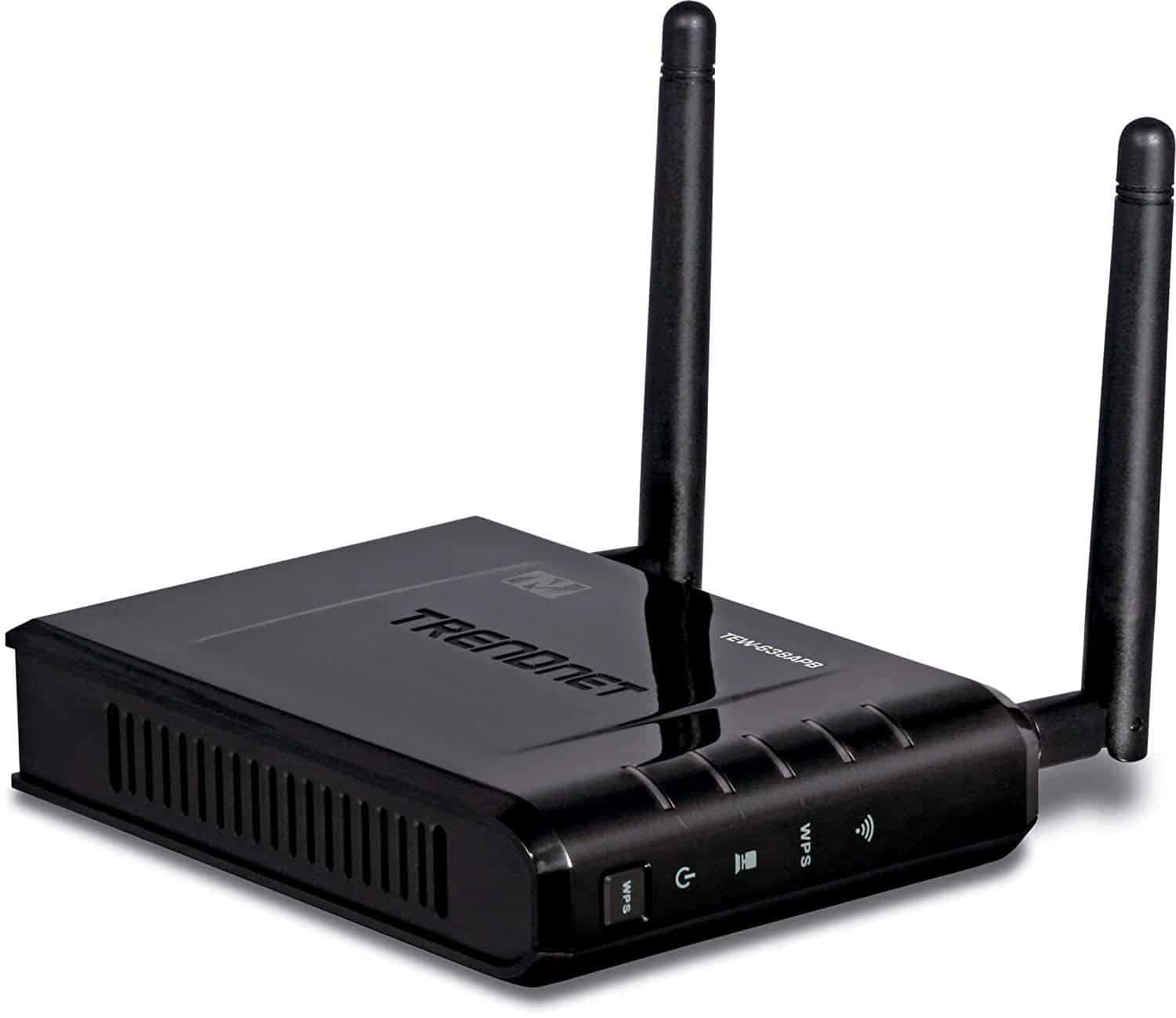
Hai presente quando il segnale internet decide di morire proprio nell'unica stanza dove devi assolutamente lavorare? Succede sempre così. La soluzione classica è tirare metri di cavi Ethernet forando muri, ma ammettiamolo: nessuno ha voglia di trasformare casa in un cantiere. Esiste un metodo più furbo che sfrutta la tecnologia Wifi To Wifi Access Point per catturare un segnale wireless esistente e rilanciarlo dove serve. Non parlo dei soliti ripetitori economici da quindici euro che dimezzano la velocità e si bloccano ogni due giorni. Mi riferisco a una configurazione seria, strutturata, che permette di creare un ponte radio stabile tra due dispositivi. È una tecnica utile quando vuoi portare la connessione in un garage, in giardino o in un ufficio separato senza spendere cifre folli in cablaggi professionali.
Perché scegliere un Wifi To Wifi Access Point rispetto ai ripetitori standard
Molti pensano che basti comprare il primo "range extender" che trovano in offerta al supermercato. Sbagliato. Quei dispositivi spesso lavorano in modalità half-duplex, il che significa che non possono ricevere e trasmettere dati contemporaneamente sulla stessa frequenza senza perdere prestazioni. Un sistema impostato come ponte wireless dedicato funziona diversamente perché gestisce il traffico in modo più intelligente. Se configuri un router secondario per agire come punto di accesso che riceve il segnale via etere, puoi mantenere una latenza bassa, ottima per chi gioca online o fa molte videochiamate. Approfondendo questo discorso, puoi trovare di più in: Perché stai sprecando soldi con Raf e come smettere di rincorrere miraggi tecnici.
Il vantaggio principale sta nel controllo. Con un dispositivo dedicato, decidi tu quale canale usare, come gestire la sicurezza e soprattutto eviti di creare interferenze con la rete principale. I ripetitori standard spesso creano una rete con lo stesso nome (SSID), confondendo i tuoi dispositivi che saltano da una parte all'altra senza logica. Una configurazione manuale ti permette di stabilire regole precise.
Hardware necessario per un ponte radio efficace
Dimentica le chiavette USB o i piccoli plug da muro. Per fare un lavoro pulito ti serve un router che supporti la modalità "Client" o "Bridge". Brand come TP-Link o ASUS offrono modelli che hanno queste funzioni integrate nel software originale. Se sei un utente avanzato, potresti cercare hardware compatibile con firmware open source come OpenWrt o DD-WRT. Questi sistemi sbloccano potenze di trasmissione e opzioni di routing che i produttori normalmente tengono nascoste per non complicare la vita all'utente medio. Ulteriori analisi di Wired Italia esplorano punti di vista simili.
Servono antenne esterne. Punto. Se il tuo router ha le antenne integrate, scordati di attraversare tre muri portanti in pietra serena tipici delle case italiane vecchie. Ti servono antenne ad alto guadagno, misurato in dBi. Più alto è il numero, più il segnale è direzionato e potente. Per un collegamento tra due edifici, potresti aver bisogno di antenne direzionali a pannello che puntano dritte verso la sorgente.
La configurazione tecnica passo dopo passo
Non è magia nera, ma serve attenzione ai dettagli. La prima cosa da fare è accedere al pannello di controllo del router secondario. Di solito si fa digitando un indirizzo IP come 192.168.1.1 o 192.168.0.1 nel browser. Una volta dentro, devi cercare la sezione relativa alle modalità operative. Qui selezionerai quella che trasforma l'apparecchio in un ricevitore di segnale.
Un errore che vedo fare continuamente riguarda gli indirizzi IP. Se il tuo router principale ha l'indirizzo 192.168.1.1, il tuo nuovo dispositivo non può avere lo stesso. Devi assegnargli un IP statico, ad esempio 192.168.1.2, per evitare conflitti che butterebbero giù l'intera rete domestica. Disabilita sempre il server DHCP sul secondo dispositivo. Deve essere il router principale a decidere chi riceve quale indirizzo, altrimenti avrai due "vigili urbani" che danno ordini diversi nello stesso incrocio. Il caos è garantito.
Gestione delle frequenze e dei canali
In Italia le frequenze Wi-Fi sono regolamentate in modo specifico. Abbiamo la banda a 2.4 GHz e quella a 5 GHz. La prima attraversa meglio i muri ma è lentissima e affollata da microonde, telefoni cordless e il Wi-Fi dei vicini. La seconda è una scheggia ma si ferma davanti a un foglio di carta (quasi). Per un collegamento wireless stabile, il mio consiglio è usare la 5 GHz se i dispositivi si vedono quasi a vista, o la 2.4 GHz se ci sono ostacoli pesanti di mezzo.
Scegli il canale manualmente. Non lasciarlo su "Auto". Usa app gratuite come Wifi Analyzer sul tuo smartphone per vedere quali canali sono meno occupati intorno a te. Se il tuo vicino usa il canale 6, tu mettiti sull'1 o sull'11. Sovrapporre i canali è il modo più veloce per avere una connessione che cade ogni dieci minuti.
Sicurezza e crittografia nel trasferimento dati
Non lasciare mai la rete aperta. Sembra scontato, ma molti per pigrizia non impostano la password sul ponte radio. Usa lo standard WPA3 se i tuoi dispositivi lo supportano, oppure WPA2-AES. Evita assolutamente WEP o WPA semplice, sono bucabili in tre minuti da chiunque abbia un minimo di competenza tecnica. Quando i dati viaggiano nell'aria tra i due punti di accesso, chiunque nelle vicinanze può intercettarli se non sono criptati bene.
Ostacoli comuni e come risolverli
A volte segui tutta la procedura ma internet non va. Frustrante, lo so. Spesso il problema è fisico. Hai presente quel grande specchio in corridoio? Gli specchi riflettono il segnale Wi-Fi come se fossero muri di metallo. Anche il cartongesso, se ha una struttura metallica interna fitta, può agire come una gabbia di Faraday. Se noti prestazioni scadenti, prova a spostare il dispositivo anche solo di trenta centimetri. A volte basta questo per uscire da una zona d'ombra del segnale.
Un altro intoppo frequente riguarda il "doppio NAT". Se non configuri correttamente il dispositivo, potresti ritrovarti con due reti separate che non si parlano tra loro. Questo rompe i servizi di streaming, le console da gioco e l'accesso remoto ai file. Assicurati che il router secondario funzioni solo come ponte e non cerchi di creare una sua sottorete indipendente.
Interferenze ambientali nelle case italiane
Viviamo in edifici con muri spessi, spesso in cemento armato o pietra. Questo è il nemico numero uno del segnale wireless. Se abiti in un palazzo con molti appartamenti, la saturazione delle frequenze è un problema reale. In questi casi, la tecnologia Wifi To Wifi Access Point deve essere aiutata. Magari posiziona i dispositivi vicino alle porte o usa dei riflettori passivi artigianali se sei disperato, anche se un hardware migliore resta la scelta vincente.
Ricorda che anche gli elettrodomestici influiscono. Un frigorifero tra il router e il punto di ricezione è un blocco massiccio di metallo e liquidi che assorbe le onde radio. La cucina è generalmente il posto peggiore dove piazzare questi apparecchi. Cerca corridoi o spazi aperti.
Testare la velocità e la stabilità
Dopo aver montato tutto, non limitarti a vedere se Google si carica. Devi stressare la rete. Usa strumenti come Speedtest di Ookla per vedere la banda passante reale. Ma ancora meglio, usa un comando "ping" prolungato dal terminale del tuo PC verso l'indirizzo del router principale. Se vedi che i tempi di risposta saltano da 2ms a 500ms, c'è qualcosa che non va nell'allineamento o nelle interferenze.
La stabilità è più importante della velocità pura. È meglio avere 50 Mbps fissi che 300 Mbps che crollano ogni volta che qualcuno accende il Bluetooth in un'altra stanza. Se la connessione è ballerina, abbassa l'ampiezza del canale da 80 MHz a 40 MHz o addirittura 20 MHz. Perderai velocità massima teorica, ma guadagnerai una connessione solida come la roccia.
Monitoraggio a lungo termine
Un sistema wireless non è "imposta e dimentica". L'ambiente radio intorno a te cambia. Un nuovo vicino potrebbe installare un sistema mesh potentissimo che disturba il tuo segnale. Controlla una volta al mese che le prestazioni siano costanti. Molti router moderni permettono di programmare un riavvio automatico notturno; fallo. Pulire la memoria cache del dispositivo aiuta a prevenire quei rallentamenti inspiegabili che si risolvono solo staccando la spina.
Scenari d'uso avanzati per professionisti
Se lavori da casa o gestisci una piccola attività, potresti aver bisogno di isolare il traffico. Puoi creare delle VLAN (Virtual LAN) che viaggiano sul tuo ponte wireless. Questo ti permette di tenere i dispositivi domotici cinesi, spesso poco sicuri, separati dal computer dove tieni i documenti bancari o i dati dei clienti. Non tutti i dispositivi economici permettono questo livello di sofisticazione, ma è qui che si vede la differenza tra un giocattolo e uno strumento di lavoro.
C'è chi usa questi sistemi per condividere la connessione tra due uffici vicini. In questo caso, le distanze aumentano. Si passa dalle antenne interne a quelle da esterno (CPE). Questi apparecchi sono progettati per stare sotto la pioggia e il sole e possono sparare il segnale a chilometri di distanza se c'è visibilità ottica. È una soluzione perfetta per le zone rurali dove la fibra ottica è ancora un miraggio e ci si deve arrangiare con quello che c'è.
Manutenzione e aggiornamenti firmware
I produttori rilasciano patch di sicurezza regolarmente. Un router vulnerabile è una porta aperta per malintenzionati. Controlla sempre se ci sono aggiornamenti disponibili. Se il tuo modello è vecchio e non riceve più supporto, considera seriamente di cambiarlo. La sicurezza della tua rete domestica dipende dall'anello più debole della catena. Spesso l'anello debole è proprio quel vecchio router riciclato che hai usato per espandere il segnale in soffitta.
Passi pratici per iniziare oggi stesso
Se hai deciso di implementare un sistema del genere, segui questo schema logico per non sbagliare e non buttare soldi.
- Analisi del segnale: Prendi il tuo telefono, vai nel punto dove vorresti mettere il nuovo dispositivo e guarda quante "tacche" hai. Se il segnale è sotto il 20%, il ponte non funzionerà bene. Devi trovare un punto intermedio dove il segnale è ancora forte (almeno 50%).
- Scelta dell'hardware: Non riciclare roba preistorica. Compra un router moderno, almeno Wi-Fi 6 (800.11ax), che gestisce meglio i flussi di dati multipli. Assicurati che abbia la modalità bridge/client nativa nelle impostazioni.
- Configurazione a terra: Fai tutta la configurazione software tenendo i due router nella stessa stanza. È molto più facile risolvere i problemi stando seduti alla scrivania che correndo su e giù per le scale perché il segnale è sparito.
- Posizionamento definitivo: Una volta che tutto comunica correttamente, sposta il secondo apparato nel punto prestabilito. Evita di nasconderlo dentro mobili di legno massiccio o peggio ancora dietro la TV, che è un enorme scudo metallico.
- Verifica finale: Collega un PC via cavo al secondo router e fai uno stress test. Se scarichi file pesanti per mezz'ora senza interruzioni, hai fatto un ottimo lavoro.
Creare un sistema efficiente richiede pazienza. Onestamente, le prime volte potresti dover resettare tutto e ricominciare da capo perché un parametro era sbagliato. Fa parte del gioco. Ma una volta che vedi quel segnale pieno in un posto dove prima non arrivava nemmeno un bit, la soddisfazione è enorme. La tecnologia è uno strumento potente se sai come piegarla alle tue esigenze e questo metodo è uno dei più versatili per risolvere i problemi di connettività quotidiani. Se segui queste dritte, eviterai gli errori banali che commettono il 90% degli utenti e avrai una rete domestica invidiabile, stabile e soprattutto veloce quanto serve per le tue attività.



