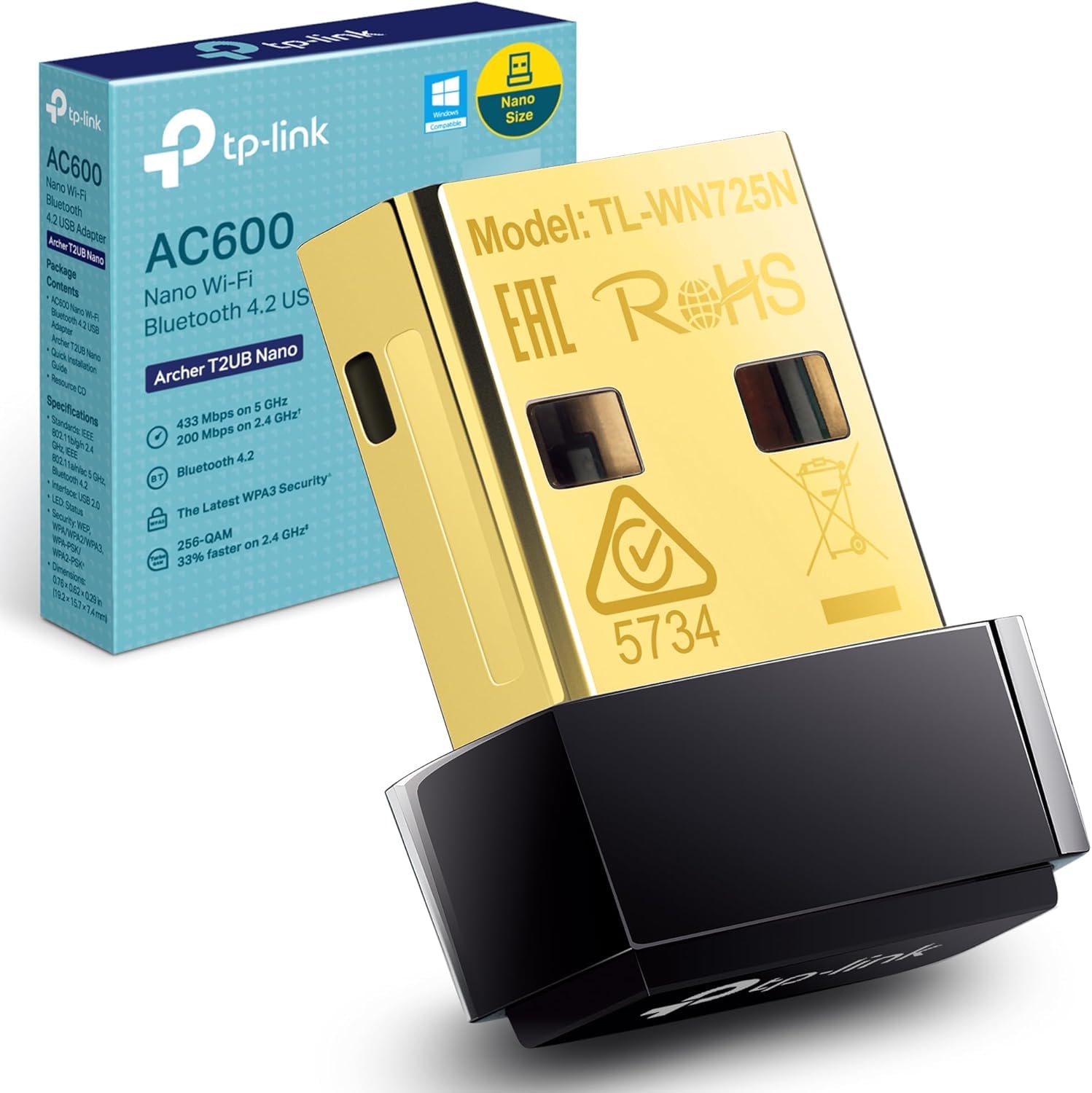
Hai appena finito di assemblare il tuo nuovo PC o hai finalmente ceduto all'invito costante di Microsoft per aggiornare il sistema operativo, ma la tua connessione internet sembra tornata all'epoca del modem a 56k. Non sei solo. Spesso il passaggio all'ultima versione del software di Redmond crea un piccolo caos con le periferiche di rete, specialmente se stai cercando il giusto Tp Link Driver Windows 11 per far funzionare la tua chiavetta USB o la scheda PCIe. La buona notizia è che il problema non è quasi mai hardware. Il chip dentro il tuo adattatore è probabilmente sanissimo, ha solo bisogno di parlare la lingua corretta con il nuovo kernel di sistema.
Il motivo per cui ti trovi qui è semplice: la ricerca automatica di Windows ha fallito. Succede spesso. Microsoft carica sui propri server versioni generiche dei software di gestione che servono a "far accendere" il dispositivo, ma che ignorano le ottimizzazioni specifiche del produttore. Se la tua velocità di download è instabile o se il Wi-Fi si disconnette ogni volta che provi a guardare un video in streaming, il colpevole è quasi certamente un file di sistema obsoleto o mal configurato che non gestisce bene i nuovi protocolli di risparmio energetico introdotti recentemente.
Perché serve un Tp Link Driver Windows 11 specifico e aggiornato
Molti pensano che un file scritto per la versione dieci del sistema operativo vada bene anche per la undici. Sbagliato. Sotto la scocca estetica ci sono cambiamenti strutturali nella gestione della sicurezza e della virtualizzazione che possono mandare in crash i vecchi pacchetti di installazione. Quando cerchi questo specifico pacchetto software, stai cercando stabilità. Le versioni più recenti risolvono bug che causano la famigerata schermata blu della morte quando il modulo Wi-Fi prova a entrare in modalità sospensione.
La differenza tra driver generici e proprietari
Windows Update è comodo. Lo usiamo tutti. Ma è pigro. Ti fornisce quello che io chiamo il minimo sindacale. Il software proprietario del produttore, invece, sblocca funzioni come il Beamforming o la gestione avanzata dei canali a 5GHz e 6GHz. Senza l'installazione corretta, la tua scheda di rete è come una Ferrari limitata alla velocità di un trattore. Non sfrutti le bande di frequenza pulite e resti intasato sui canali a 2.4GHz dei tuoi vicini di casa.
Verificare la revisione hardware del dispositivo
Questo è l'errore che vedo fare più spesso nei forum tecnici italiani. Compri un modello, diciamo l'Archer T3U. Vai sul sito ufficiale e scarichi il primo file che trovi. Non funziona. Perché? Perché lo stesso modello può avere tre o quattro revisioni hardware diverse. Un chip Realtek montato nella versione 1.0 richiede istruzioni totalmente diverse da un chip MediaTek montato nella versione 2.0. Devi girare fisicamente la chiavetta o guardare l'etichetta sulla scatola. Cerca la scritta "Ver: X.Y". Se scarichi il software per la versione sbagliata, il computer non riconoscerà nemmeno il file come valido.
Metodi sicuri per installare Tp Link Driver Windows 11 sul PC
Esistono tre strade principali. La prima è quella ufficiale attraverso il portale del produttore. La seconda è l'aggiornamento manuale tramite Gestione Dispositivi. La terza, più rischiosa ma a volte necessaria, è l'uso di software di terze parti o pacchetti estratti direttamente dai produttori dei chipset come Intel o Broadcom.
Utilizzo del centro download ufficiale
Il percorso più lineare è visitare la sezione supporto del sito TP-Link Italia. Qui devi inserire il nome esatto del modello. Una volta trovata la pagina, seleziona la tua versione hardware. Vedrai una lista di file. Non scaricare quello più in alto a prescindere. Leggi le note di rilascio. Se un file dice "ottimizzato per le prestazioni di gioco" o "correzione bug per la stabilità di Windows 11", quello è il tuo obiettivo. Scarica il file .zip, estrailo sul desktop e cerca il file Setup.exe. Clicca con il tasto destro e scegli "Esegui come amministratore". Sembra un passaggio superfluo, ma previene blocchi dovuti ai permessi di scrittura nelle cartelle di sistema.
Aggiornamento manuale tramite Gestione Dispositivi
A volte l'installer automatico si blocca o dice che il sistema non è supportato. Non disperare. Puoi forzare l'operazione. Premi il tasto Windows sulla tastiera, scrivi "Gestione dispositivi" e premi invio. Cerca la voce "Schede di rete". Troverai il tuo dispositivo, magari contrassegnato da un triangolino giallo. Clicca col tasto destro, scegli "Aggiorna driver" e poi "Cerca i driver nel computer". Punta alla cartella dove hai estratto i file scaricati in precedenza. In questo modo Windows cercherà direttamente il file .inf, che è il vero cuore delle istruzioni, ignorando l'interfaccia grafica dell'installer che a volte fa capricci.
Cosa fare se il sito ufficiale non ha i file per l'ultima versione
Capita con i modelli più vecchi. Il produttore smette di supportarli, ma il chip interno è ancora perfettamente capace di funzionare. In questi casi, il trucco è scoprire chi ha prodotto il chip fisico. Spesso si tratta di Realtek. Puoi andare sul sito Microsoft Update Catalog e inserire l'ID hardware del tuo dispositivo. Per trovarlo, torna in Gestione Dispositivi, proprietà del componente, scheda "Dettagli" e scegli "ID hardware" dal menu a tendina. Copia quella stringa lunga e incollala nel catalogo Microsoft. Troverai versioni certificate che spesso non appaiono nemmeno nei normali aggiornamenti automatici.
Risoluzione dei problemi comuni dopo l'installazione
Hai installato tutto, ma la connessione cade ancora? Il problema potrebbe risiedere nelle impostazioni di risparmio energetico. Windows 11 è molto aggressivo nel voler risparmiare batteria, anche sui PC fissi. Va in Gestione Dispositivi, apri le proprietà della tua scheda di rete e cerca la scheda "Risparmio energia". Togli la spunta da "Consenti al computer di spegnere il dispositivo per risparmiare energia". Questo risolve il 90% delle disconnessioni casuali che avvengono dopo dieci minuti di inattività.
Conflitti con vecchi software di gestione
Se in passato hai usato utility di terze parti o vecchi programmi del produttore per gestire il Wi-Fi, disinstallali. Windows 11 ha già tutto il necessario per gestire le reti e questi programmi aggiuntivi spesso entrano in conflitto con il servizio di configurazione automatica WLAN del sistema. Meno roba gira in background, meglio è. Pulire il registro di sistema dopo la disinstallazione può aiutare a rimuovere residui che bloccano il corretto caricamento dei nuovi file.
Problemi di compatibilità con il protocollo WPA3
L'ultima versione del sistema operativo spinge molto sul protocollo di sicurezza WPA3. Alcuni vecchi moduli di rete, anche con i file aggiornati, non riescono a gestirlo correttamente e falliscono l'autenticazione con il router. Se riscontri errori di "Impossibile connettersi a questa rete", prova a entrare nelle impostazioni del tuo router e imposta la sicurezza su "WPA2/WPA3 Mixed" o solo "WPA2-AES". È un compromesso sulla sicurezza, ma almeno potrai navigare senza interruzioni costanti.
Ottimizzare la velocità dopo l'aggiornamento
Una volta risolto il problema del Tp Link Driver Windows 11, non fermarti lì. C'è altro da fare. Le impostazioni predefinite della scheda di rete sono spesso conservative. Entra nelle impostazioni avanzate della scheda tramite il Pannello di Controllo classico. Cerca voci come "Roaming Aggressiveness" e impostala su "Lowest" se il tuo PC non si muove mai dalla scrivania. Questo impedisce alla scheda di cercare continuamente altri segnali, causando micro-lag durante le sessioni di gioco o le chiamate su Zoom.
Canali e larghezza di banda
Assicurati che la larghezza del canale sia impostata su "Auto" o sul valore massimo disponibile, come 80MHz o 160MHz per le schede più recenti. Se il tuo router è in un'altra stanza, i 160MHz potrebbero essere instabili a causa delle pareti. In quel caso, scendere a 80MHz o addirittura 40MHz sulla banda a 5GHz potrebbe garantirti un segnale molto più solido anche se la velocità di picco teorica diminuisce. La stabilità vince sempre sulla velocità pura.
Il ruolo del Bluetooth
Molte schede di rete integrate o USB combinano Wi-Fi e Bluetooth nello stesso modulo. Questi due segnali spesso interferiscono tra loro, specialmente sulla banda a 2.4GHz. Se non usi periferiche Bluetooth, prova a disattivarlo completamente dalle impostazioni di sistema. Noterai spesso un calo immediato del ping e una maggiore reattività nel caricamento delle pagine web. È un trucco vecchio ma che funziona ancora incredibilmente bene sui sistemi moderni.
Passaggi pratici per un sistema pulito
Per essere sicuri di aver fatto un lavoro a regola d'arte, segui questo ordine preciso. Non saltare i passaggi perché la fretta è ciò che crea i conflitti software più difficili da diagnosticare in seguito.
- Identifica il modello esatto e la versione hardware. Guarda l'etichetta fisica, non fidarti solo di quello che dice il software.
- Scarica il pacchetto corretto dal sito ufficiale e salvalo sul desktop.
- Disconnetti il PC da internet. Questo impedisce a Windows di provare a scaricare un altro file generico non appena disinstalli quello vecchio.
- Vai in Gestione Dispositivi, clicca col tasto destro sulla scheda di rete e scegli "Disinstalla dispositivo". Se c'è una casella che dice "Tenta di rimuovere il driver per questo dispositivo", selezionala assolutamente.
- Riavvia il computer.
- Installa il nuovo software che hai scaricato al punto 2.
- Riavvia nuovamente. È noioso, lo so, ma serve a caricare correttamente i servizi di sistema all'avvio.
- Riconnetti internet e verifica la velocità con un test online.
Se dopo tutto questo la situazione non migliora, considera l'ipotesi che la porta USB o lo slot PCIe abbiano dei problemi. Prova a cambiare porta, preferendo quelle USB 3.0 (quelle blu o rosse) che offrono un'alimentazione più stabile e una larghezza di banda superiore. Evita le porte sul pannello frontale del case se hai un PC fisso, perché i cavi interni spesso non sono schermati bene e raccolgono interferenze dagli altri componenti. Usa le porte direttamente saldate sulla scheda madre, nel retro del case.
La gestione della rete su un sistema moderno non deve essere un incubo. Con i file giusti e un minimo di attenzione alla configurazione, il tuo hardware può durare ancora molti anni. Non serve correre a comprare un nuovo adattatore ogni volta che esce un aggiornamento di Windows, basta sapere dove mettere le mani e quale versione del software dare in pasto al sistema operativo. Spesso i produttori aggiornano i file silenziosamente senza cambiare la data di rilascio sulla pagina web, quindi conviene sempre riscaricare il pacchetto se hai problemi, anche se pensi di avere già l'ultima versione disponibile. Lo scenario tecnologico cambia in fretta e mantenere il controllo sui piccoli dettagli come questi fa la differenza tra un'esperienza frustrante e una navigazione fluida.
Ricorda che la stabilità di un sistema dipende dalla somma delle sue parti. Un software di rete ben configurato riduce il carico sulla CPU e migliora l'efficienza energetica complessiva. Prenditi il tempo per fare le cose per bene e il tuo PC ti ringrazierà con prestazioni costanti e senza fastidiosi lag improvvisi durante le tue attività quotidiane. In fin dei conti, la tecnologia deve servire noi, non il contrario, e risolvere questi piccoli intoppi è il primo passo per riprendere il controllo del proprio spazio digitale.



