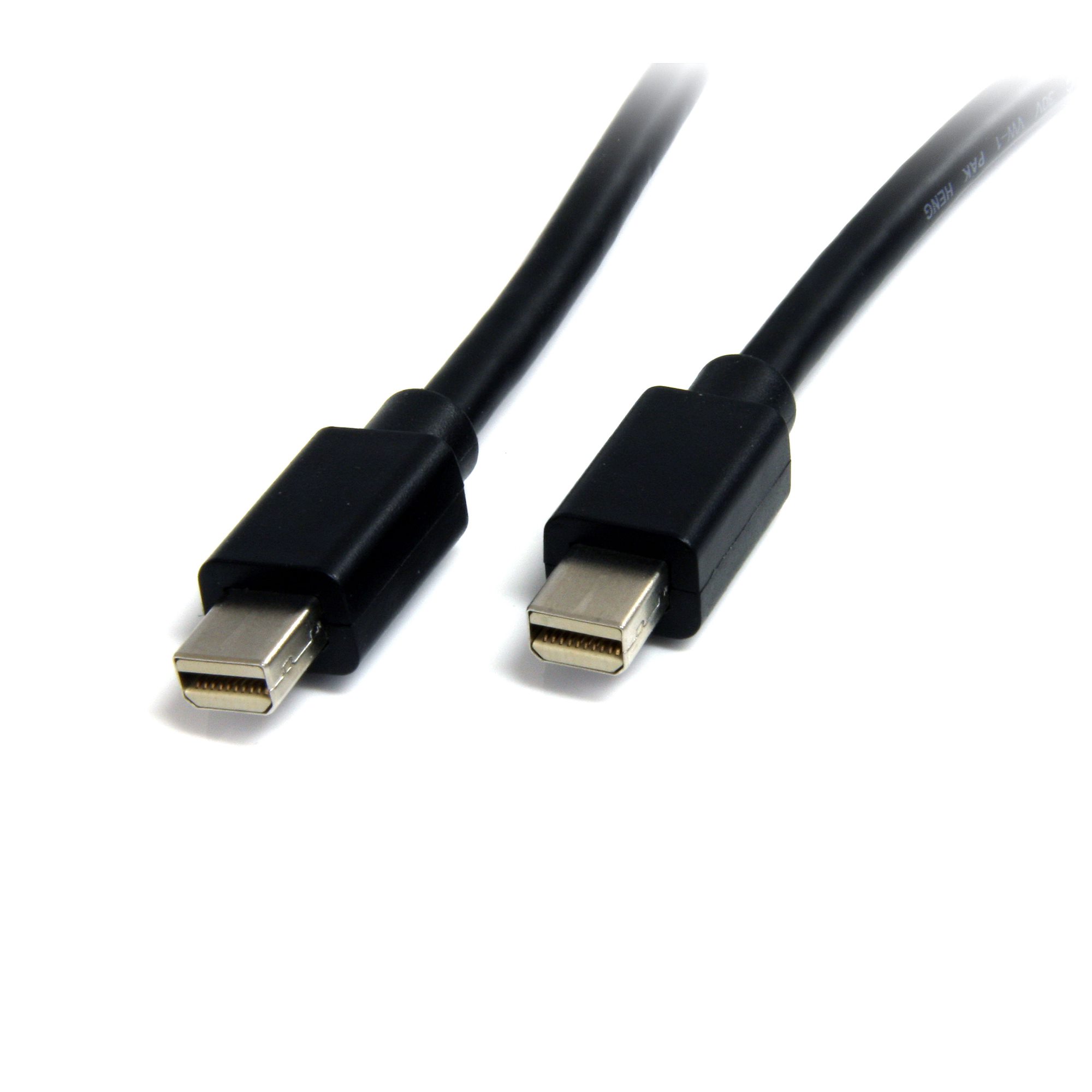
Hai presente quella frustrazione quando provi a collegare il tuo vecchio monitor Apple o un display professionale e l'immagine non compare? Non sei solo. Spesso il problema non è il monitor rotto o la scheda video che ti sta abbandonando, ma semplicemente il tipo di connessione che hai scelto. Molte persone si perdono tra adattatori scadenti e convertitori attivi che scaldano come fornetti elettrici, quando la soluzione più ovvia e stabile è un semplice cavo Mini DisplayPort a Mini DisplayPort di qualità. Se lavori con la grafica, il montaggio video o semplicemente vuoi recuperare un iMac da usare come monitor esterno, devi capire bene come muoverti in questa giungla di standard video che sembrano fatti apposta per confonderti le idee.
Il protocollo DisplayPort è nato con un obiettivo chiaro: superare i limiti della vecchia tecnologia VGA e DVI, offrendo una larghezza di banda che l'HDMI, almeno nelle sue versioni iniziali, si sognava soltanto. La versione "mini" del connettore è diventata celebre grazie ad Apple, che l'ha introdotta massicciamente nei MacBook Pro e negli iMac a partire dal 2008. Sebbene oggi il mondo si stia spostando verso lo standard USB-C e Thunderbolt 3 o 4, esistono milioni di dispositivi perfettamente funzionanti che si affidano ancora a questa piccola porta quadrata con gli angoli smussati. Usare un collegamento diretto tra due macchine che supportano questo standard garantisce la latenza più bassa possibile e una fedeltà cromatica che gli adattatori economici tendono a sporcare. Sta facendo discutere ultimamente: Il Governo Italiano Approva il Piano Stol It per Rinnovare le Infrastrutture Digitali della Pubblica Amministrazione.
Quando serve davvero un cavo Mini DisplayPort a Mini DisplayPort
Non è solo questione di infilare una spina in una presa. La necessità di un cavo maschio-maschio di questo tipo emerge prepotentemente in scenari specifici. Il primo, e forse il più comune in Italia tra i professionisti del design, riguarda l'uso della modalità Target Display. Se possiedi un iMac costruito tra la fine del 2009 e la metà del 2010, puoi usarlo come monitor secondario per un altro computer Apple dotato della stessa porta. In questo caso, non puoi usare un cavo Thunderbolt; ti serve specificamente un collegamento che trasporti il segnale video puro. Collegare un MacBook Pro del 2012 a un iMac 27 pollici del 2010 richiede esattamente questo tipo di cavetteria per funzionare senza sfarfallii o perdite di segnale improvvise.
Un altro scenario riguarda i monitor professionali di marchi come Dell, Eizo o NEC. Molti di questi schermi, progettati per il color grading o la chirurgia assistita, presentano ingressi multipli. Spesso l'ingresso principale è un DisplayPort standard, ma includono anche un'entrata mini per facilitare chi lavora con laptop compatti o schede video come le vecchie serie Nvidia Quadro o AMD FirePro. In questi contesti, la stabilità è tutto. Un cavo diretto evita i falsi contatti tipici degli adattatori che sporgono dalla scocca del PC, rischiando di piegare i pin interni al primo movimento brusco della scrivania. Per comprendere il contesto generale, consigliamo il dettagliato approfondimento di Tom's Hardware Italia.
Differenza tra standard passivi e attivi
C'è un errore che vedo fare continuamente: comprare il cavo più economico convinti che "tanto è tutto digitale". Sbagliato. Sebbene il segnale sia binario, la qualità del rame e la schermatura interna determinano se riuscirai a raggiungere la risoluzione 4K a 60Hz o se dovrai accontentarti di un misero 1080p che sembra nebbia in Val Padana. Un collegamento passivo di buona fattura deve essere certificato per lo standard DisplayPort 1.2 o superiore. Questo garantisce una larghezza di banda di 21.6 Gbps, sufficiente per gestire flussi video pesanti senza compressione distruttiva.
Il mito del Thunderbolt contro il DisplayPort
Esiste una confusione enorme tra queste due tecnologie perché usano lo stesso identico connettore fisico. Te lo dico chiaramente: un cavo Thunderbolt può trasportare un segnale DisplayPort, ma un cavo dedicato al solo video non può trasportare dati Thunderbolt. Se stai cercando di collegare un disco rigido esterno o una scheda audio Thunderbolt 2 usando un cavo video, non funzionerà mai. Al contrario, se vuoi solo inviare l'immagine dal tuo portatile al monitor, il cavo video è la scelta più intelligente perché costa meno ed è meno soggetto a problemi di handshake tra i chip di controllo.
Risoluzione dei problemi comuni con Mini DisplayPort a Mini DisplayPort
Spesso ricevo lamentele da utenti che dicono che lo schermo rimane nero. Prima di lanciare il cavo dalla finestra, controlla le impostazioni di risparmio energetico. Sui sistemi Windows, capita che la scheda video metta in stato di stop profondo la porta DP per risparmiare pochi milliwatt. Questo impedisce il "risveglio" del monitor quando muovi il mouse. Disabilitare il risparmio energetico per le porte video nel pannello di controllo della GPU risolve il 90% dei casi. Un altro problema noto è la lunghezza del cavo. Oltre i tre metri, il segnale inizia a degradare sensibilmente se non parliamo di cavi in fibra ottica attiva, che costano una fortuna. Se devi coprire distanze lunghe, meglio spostare il computer più vicino al display.
La gestione dell'audio multicanale
Pochi lo sanno, ma questo tipo di connessione trasporta anche l'audio. Se colleghi un PC a un monitor con casse integrate o a un proiettore, non hai bisogno di cavi jack aggiuntivi. Tuttavia, bisogna selezionare correttamente l'uscita audio nelle impostazioni di sistema. Su macOS, vai in Preferenze di Sistema, poi su Suono e seleziona il nome del tuo monitor nell'elenco dei dispositivi di uscita. Se non lo vedi, prova a staccare e riattaccare il connettore mentre il monitor è acceso; a volte il protocollo di protezione dei contenuti HDCP blocca la comunicazione se non avviene una sincronizzazione perfetta all'avvio.
Il problema del pin 20
Questo è un dettaglio tecnico per veri esperti. Alcuni cavi di bassa qualità hanno il pin 20 collegato su entrambi i lati. Questo pin trasporta corrente (3.3V) e serve ad alimentare piccoli dispositivi o adattatori. Se colleghi due dispositivi già alimentati (come un PC e un monitor) con un cavo che ha il pin 20 attivo, rischi di creare un ritorno di corrente che può bruciare la porta video o impedire l'avvio del computer. Assicurati sempre che il prodotto che acquisti sia conforme alle specifiche della VESA, l'associazione che definisce questi standard mondiali. I produttori seri indicano chiaramente se il pin 20 è scollegato per evitare danni hardware.
Come scegliere il cavo giusto per le tue esigenze
Non farti abbagliare dai connettori placcati in oro 24 carati. L'oro serve solo a prevenire l'ossidazione nel tempo, non rende i pixel più belli. Quello che conta davvero è la sezione dei conduttori interni, espressa in AWG (American Wire Gauge). Più basso è il numero AWG, più spesso è il cavo e migliore sarà la sua capacità di trasportare il segnale senza interferenze. Per un collegamento standard, un valore tra 28 e 32 AWG è l'ideale. Se il cavo è troppo sottile, probabilmente è poco schermato e soffrirà le interferenze elettromagnetiche provocate da alimentatori o smartphone posizionati nelle vicinanze.
Occhio anche alla flessibilità. Un cavo troppo rigido esercita una pressione costante sulla porta del tuo laptop. Con il tempo, questo può causare la rottura delle saldature interne alla scheda madre. Cerca prodotti che abbiano un buon "strain relief", ovvero quella parte in gomma rinforzata che protegge il punto in cui il cavo entra nel connettore. È lì che avvengono la maggior parte delle rotture meccaniche. Se usi il computer in mobilità, questa caratteristica diventa vitale.
Compatibilità con il 4K e frequenze di aggiornamento
Se sei un gamer o lavori con il video in alta risoluzione, non puoi scendere a compromessi. Per far girare un monitor a 4K con una frequenza di 60Hz, la larghezza di banda deve essere costante. Molti cavi economici venduti online dichiarano il supporto 4K ma poi scopri, leggendo le scritte minuscole, che arrivano solo a 30Hz. La differenza è enorme: a 30Hz il movimento del mouse sembra scattoso e affatica la vista in pochi minuti. Verifica sempre che ci sia scritto esplicitamente "HBR2" (High Bit Rate 2) sulla confezione o nella descrizione tecnica.
Uso in ambito industriale e medico
In Italia, molti macchinari per la diagnostica per immagini o console di controllo industriale usano ancora questo standard. Qui la qualità non è un optional. Immagina un radiologo che deve analizzare una lastra e ha il monitor che sfarfalla a causa di un cavo da cinque euro. In questi casi, si preferiscono cavi con meccanismi di bloccaggio, anche se sul formato "mini" sono rari rispetto al DisplayPort standard. La soluzione è scegliere connettori che abbiano un incastro molto preciso e che non ballino una volta inseriti.
Manutenzione e cura della connessione
Le persone tendono a ignorare questo aspetto finché non è troppo tardi. Le porte video accumulano polvere, specialmente nei laptop che tieni in borsa. Ogni tanto, dai una soffiata d'aria compressa sia alla porta sul PC che ai connettori del cavo. Non usare mai liquidi o spray detergenti direttamente dentro le porte. Se noti che l'immagine va e viene quando sfiori il cavo, probabilmente i pin si sono allargati. In quel caso, non tentare di raddrizzarli con uno stuzzicadenti; cambia il cavo. Costa meno di una riparazione della scheda madre.
Un altro errore frequente è piegare il cavo con angoli troppo stretti per farlo stare dietro a un mobile o una scrivania attaccata al muro. Questo rovina la schermata interna in alluminio, creando "buchi" nel segnale che si traducono in puntini bianchi (rumore digitale) sullo schermo. Lascia sempre un raggio di curvatura di almeno cinque centimetri per preservare l'integrità dei conduttori. Se lo spazio è davvero poco, esistono adattatori a 90 gradi, ma usali solo come ultima risorsa perché ogni interruzione nel percorso del segnale è un potenziale punto di debolezza.
Integrazione con workstation moderne
Anche se hai appena comprato una workstation fiammante, potresti aver bisogno di questa tecnologia. Molte schede video moderne offrono uscite DisplayPort standard, ma se hai un monitor Apple LED Cinema Display, ti ritroverai con un cavo maschio Mini DisplayPort integrato che esce dal display. Qui nasce il paradosso: hai bisogno di un accoppiatore o di un cavo di estensione. In realtà, la configurazione più pulita rimane quella senza troppi passaggi intermedi. Se il tuo hardware lo permette, punta sempre alla connessione più diretta possibile.
Passi pratici per un acquisto consapevole
Prima di cliccare su "acquista", segui questo schema mentale. Ti eviterà resi inutili e perdite di tempo.
- Verifica la versione del protocollo: Controlla che il tuo computer e il tuo monitor supportino almeno DisplayPort 1.2. Se uno dei due è fermo alla 1.1, non avrai i vantaggi dell'alta risoluzione indipendentemente dalla qualità del cavo.
- Misura la distanza esatta: Prendi un metro e misura il percorso che il cavo dovrà fare, considerando anche le curve dietro i mobili. Non prenderlo troppo corto per non sforzare le porte, ma nemmeno troppo lungo per non avere un groviglio di fili inutile che attira polvere.
- Leggi le recensioni specifiche sulla stabilità: Cerca utenti che hanno la tua stessa accoppiata computer-monitor. Alcuni monitor sono particolarmente "schizzinosi" con certi marchi di cavi.
- Controlla la schermatura: Cerca termini come "Tripla schermatura" o "Mylar e treccia di alluminio". Sono segnali che il produttore ha investito nella protezione del segnale dalle interferenze radio e magnetiche.
- Evita gli ultra-economici: Se un cavo costa meno di una colazione al bar, c'è un motivo. Il rame costa, la certificazione VESA costa. Risparmiare dieci euro oggi potrebbe costarti un monitor bruciato o ore di frustrazione domani.
In un mondo che corre verso il wireless, la solidità di un cavo fisico rimane imbattibile per chi produce contenuti e non può permettersi lag o artefatti visivi. Scegliere bene significa dimenticarsi del problema e concentrarsi solo sul lavoro o sul gioco. Non c'è niente di peggio che avere un computer potente e un monitor fantastico, ma vederli comunicare male per colpa di un piccolo pezzo di plastica e metallo da pochi soldi. Investi quel minimo che serve per garantire che ogni singolo pixel arrivi a destinazione esattamente come è stato generato dalla tua scheda video. Alla fine, la qualità della tua esperienza visiva dipende proprio da quel sottile filo che unisce i tuoi strumenti di lavoro.



