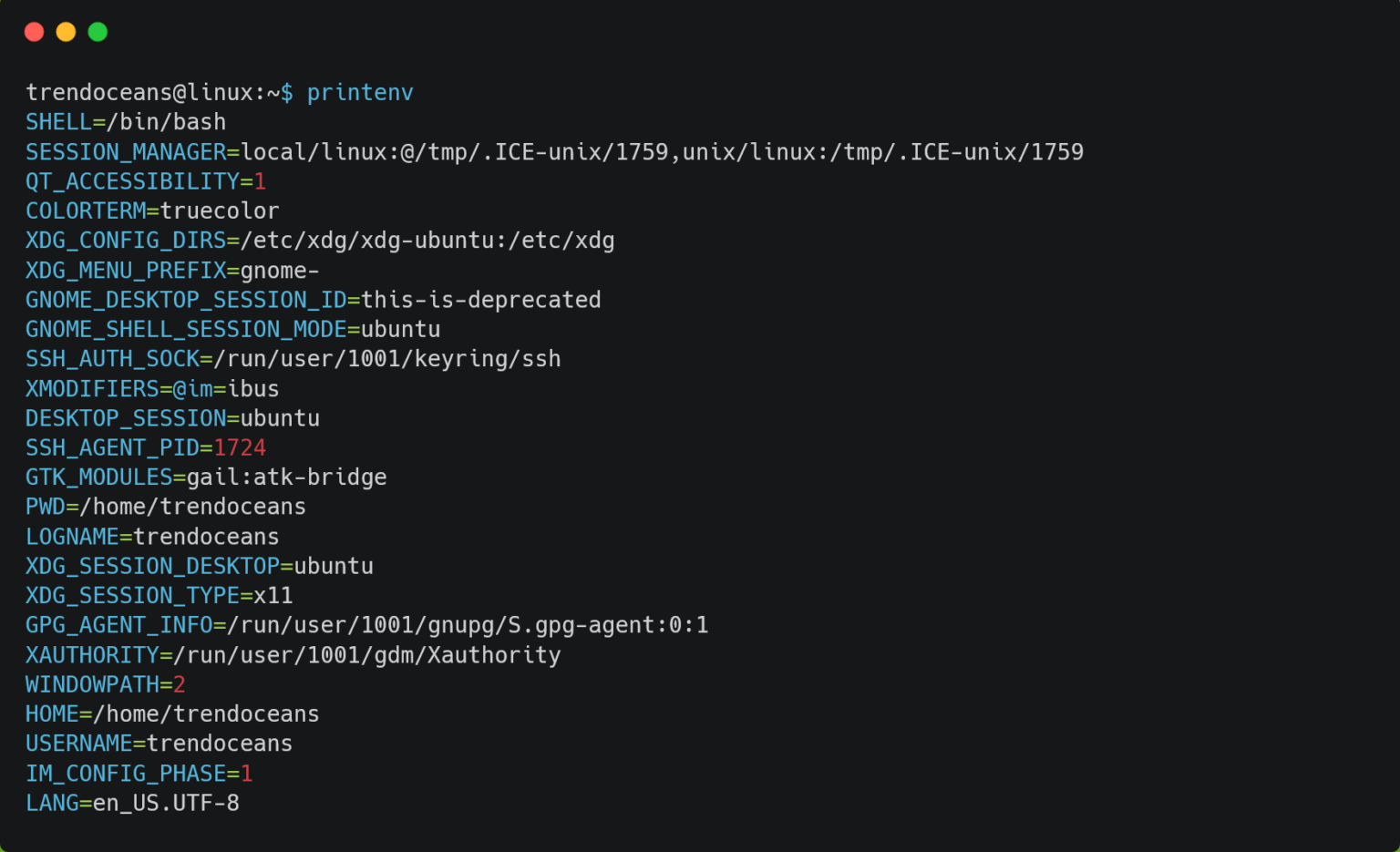
Se hai mai provato a far girare un server Node.js o a configurare una chiave API su una macchina virtuale, sai che prima o poi devi sbatterci la testa. Non c’è scampo. Il sistema deve sapere dove trovare i file e quali parametri usare senza che tu debba scriverli ogni singola volta nel terminale. Spesso la confusione regna sovrana perché non esiste un unico posto dove infilare queste impostazioni. Dipende tutto da quanto vuoi che durino e da chi deve vederle. Per risolvere il problema alla radice, bisogna capire bene Linux Where To Set Environment Variables e come le diverse shell interpretano i file di configurazione all'avvio. Non è solo questione di estetica del codice, ma di sicurezza e prestazioni del server che stai gestendo.
La gerarchia delle configurazioni nel sistema del pinguino
Esistono tre livelli principali per definire queste coppie di chiavi e valori. Il primo è quello di sistema, che colpisce chiunque acceda alla macchina. Il secondo è quello dell'utente, limitato alla tua "home". Il terzo è quello della sessione corrente, che sparisce non appena chiudi la finestra nera del terminale. Molti principianti fanno l'errore di mettere tutto dentro /etc/environment solo perché sembra la via più breve. Pessima idea. Se sporchi i file globali per una variabile che serve solo a un piccolo script Python, stai creando un debito tecnico che pagherai tra sei mesi quando non ricorderai più perché quel processo si comporta in modo strano.
Bisogna distinguere tra shell di login e shell interattive. Quando entri via SSH, il sistema legge certi file. Quando apri un terminale grafico su Ubuntu o Debian, ne legge altri. Questa distinzione sottile è il motivo per cui a volte i tuoi cambiamenti sembrano non avere effetto. È frustrante, lo so. Ma una volta capito il meccanismo, tutto diventa fluido.
Il file delle impostazioni globali
Se vuoi che una costante sia disponibile per ogni singolo utente, il posto giusto è /etc/environment. Non è uno script shell. È un semplice file di testo che accetta solo assegnazioni dirette. Non puoi usare logica, non puoi usare export. Scrivi la chiave, metti l'uguale, scrivi il valore. Basta. È qui che di solito si mette il PATH di sistema o le impostazioni del proxy aziendale. Se lavori in un ambiente enterprise, probabilmente passerai molto tempo qui.
La cartella delle configurazioni modulari
Un approccio più pulito per le impostazioni globali è usare /etc/profile.d/. Qui puoi creare file che finiscono in .sh. Il vantaggio è enorme. Invece di modificare un file di sistema gigante e rischiare di romperlo, crei un piccolo file dedicato, magari chiamato java_home.sh. Il sistema lo caricherà automaticamente all'avvio della sessione per tutti. È ordinato. È professionale. È il modo in cui le distribuzioni moderne gestiscono i pacchetti installati.
Linux Where To Set Environment Variables per il singolo utente
Se invece il tuo obiettivo è personalizzare solo il tuo ambiente di lavoro, devi guardare nella tua cartella personale. Qui le cose si fanno interessanti. La scelta cade quasi sempre tra .bash_profile, .bashrc o .profile. La maggior parte delle persone usa .bashrc per inerzia, ma c'è una logica dietro ogni scelta. Se usi Bash, che è lo standard sulla stragrande maggioranza dei sistemi come GNU, questi file sono il tuo pane quotidiano.
Molti sviluppatori si chiedono perché le loro modifiche a .bash_profile non compaiano quando aprono un terminale dentro VS Code o GNOME Terminal. Succede perché quei terminali spesso non sono considerati "login shell". Caricano direttamente .bashrc. Per tagliare la testa al toro, la pratica comune è inserire un piccolo snippet nel profilo che carica automaticamente il file rc. In questo modo, ovunque tu sia, le tue impostazioni ti seguono come un'ombra.
Il ruolo di .bashrc e la persistenza
Il file .bashrc viene eseguito ogni volta che apri una nuova istanza della shell. Se aggiungi export EDITOR=vim qui dentro, ogni volta che scriverai un comando che richiede un editor di testo, Linux userà Vim. È perfetto per gli alias, per cambiare il colore del prompt o per impostare variabili che servono ai tuoi strumenti di sviluppo quotidiani. Non serve riavviare il computer. Basta eseguire source ~/.bashrc per rendere effettive le modifiche all'istante. Semplice, no?
Gestire le variabili temporanee
A volte non vuoi che una impostazione duri per sempre. Magari stai testando un nuovo compilatore o vuoi cambiare temporaneamente la lingua di un programma per vedere i messaggi di errore in inglese. In questo caso, scrivi il comando direttamente nella riga di comando. Se digiti LANG=en_US.UTF-8 my_program, la variabile vivrà solo per la durata dell'esecuzione di quel programma. Una volta terminato, tutto torna come prima. È una tecnica potente per il debugging che troppi ignorano.
Sicurezza e gestione delle chiavi segrete
Un errore da matita rossa che vedo continuamente è l'inserimento di password o token di accesso dentro i file di configurazione della shell che poi vengono caricati su GitHub. Non farlo. Mai. Le variabili d'ambiente sono un ottimo modo per non scrivere le password nel codice, ma se il file che le contiene finisce in un repository pubblico, sei fritto.
Per gestire le informazioni sensibili, usa file .env protetti da permessi restrittivi. Puoi usare il comando chmod 600 .env per assicurarti che solo il tuo utente possa leggerlo. Molti framework moderni caricano questi file automaticamente, isolando i segreti dal resto del sistema. In ambito server, potresti voler guardare a soluzioni più serie come Vault di HashiCorp per gestire i segreti in modo centralizzato, specialmente se gestisci cluster di macchine.
Permessi e visibilità
Ricorda che quando esporti una variabile con il comando export, la stai rendendo visibile a tutti i processi figli della shell corrente. Se non usi export e definisci solo MIA_VAR=123, quella variabile resterà privata alla shell e i programmi che lanci non sapranno nemmeno che esiste. È una differenza tecnica sottile ma che rompe un sacco di script se non viene gestita con attenzione.
L'importanza del PATH
Il PATH è probabilmente la variabile d'ambiente più famosa e importante. Dice al sistema dove cercare i file eseguibili. Quando digiti ls, il sistema guarda in ogni cartella elencata nel PATH finché non trova il programma ls. Se installi un nuovo linguaggio come Go o Rust, dovrai quasi certamente modificare questa variabile. Il trucco è aggiungere la nuova cartella alla fine o all'inizio di quella esistente: export PATH=$PATH:/nuova/cartella. Sbagliare la sintassi qui può rendere il tuo sistema "inutilizzabile" nel senso che non troverà più nemmeno i comandi base. Niente panico, basta ripristinare il file originale.
Risolvere i conflitti tra diverse shell
Non tutti usano Bash. Zsh è diventata la shell predefinita su macOS e sta guadagnando terreno anche su Linux grazie a framework come Oh My Zsh. Se usi Zsh, i file cambiano nome. Cercherai .zshrc invece di .bashrc. La logica però rimane identica. Il punto cruciale di Linux Where To Set Environment Variables è capire che ogni shell ha il suo rituale di avvio.
Se lavori in un ambiente dove gli utenti usano shell diverse, è meglio affidarsi a /etc/profile o a /etc/environment per le impostazioni comuni, così non devi rincorrere le configurazioni specifiche di ogni utente. È una questione di scalabilità. Gestire dieci server è un conto, gestirne mille richiede standard rigorosi.
Differenze tra distribuzioni
Sebbene la base sia comune, ci sono piccole variazioni tra una distro e l'altra. Su Alpine Linux, usata tantissimo nei container Docker per la sua leggerezza, potresti non trovare alcuni file standard che ti aspetti su Ubuntu. Nei container, il modo migliore per impostare le variabili è usare la direttiva ENV nel Dockerfile. Questo garantisce che l'ambiente sia deterministico e che l'applicazione funzioni allo stesso modo sul tuo portatile e in produzione sul cloud.
L'uso di systemd per i servizi
Se stai scrivendo un servizio che deve girare in background gestito da systemd, i file della shell non verranno letti. Systemd non avvia una shell per far girare i servizi. In questo caso, devi definire le variabili direttamente nel file .service usando la direttiva Environment= o puntando a un file esterno con EnvironmentFile=. È un errore classico: configurare tutto in .bashrc e poi chiedersi perché il servizio avviato al boot non vede le impostazioni.
Strumenti per semplificare la vita
Esistono utility che rendono la gestione di queste configurazioni molto meno noiosa. direnv è uno dei miei preferiti. Ti permette di definire variabili specifiche per una cartella. Quando entri in quella directory con il terminale, le variabili vengono caricate automaticamente. Quando esci, vengono rimosse. È magico per chi lavora su molti progetti diversi con versioni diverse di database o chiavi API diverse.
Un altro approccio utile è l'uso di alias creativi. Se hai una variabile molto lunga o complessa, puoi creare un comando breve che la imposta e lancia il programma. Riduce il carico mentale e previene errori di battitura che possono portare a ore di debugging inutile.
- Verifica se la variabile serve a tutti o solo a te.
- Scegli il file corretto in base alla persistenza desiderata.
- Usa sempre
exportse vuoi che i programmi vedano la variabile. - Testa subito con
echo $NOME_VARIABILEper vedere se funziona. - Non dimenticare di ricaricare il file con
source.
Le variabili d'ambiente sono il tessuto connettivo del sistema operativo. Sembrano complicate all'inizio perché Linux ti offre troppa libertà, ma la struttura c'è. Una volta che hai interiorizzato il flusso che porta il kernel ad avviare la tua sessione utente, capirai esattamente dove mettere le mani senza dover consultare ogni volta la documentazione. La coerenza batte sempre l'improvvisazione. Mantieni i tuoi file di configurazione puliti, commentati e, se possibile, sotto controllo di versione in un repository privato di "dotfiles". Questo ti permetterà di configurare una nuova macchina in pochi minuti invece di ore.
Alla fine, gestire bene l'ambiente significa rendere il sistema più prevedibile. E in informatica, la prevedibilità è la migliore amica della stabilità. Che tu stia configurando un piccolo Raspberry Pi a casa o un cluster Kubernetes in un datacenter a Francoforte, i principi restano gli stessi. Non aver paura di sperimentare, ma tieni sempre pronta una copia di backup dei tuoi file di configurazione. Basta un punto e virgola nel posto sbagliato nel PATH per farti passare un brutto quarto d'ora. Ma fa parte del gioco, ed è così che si impara davvero come funziona il sistema sotto il cofano.
Per approfondire la gestione dei processi e come l'ambiente influisce sulle prestazioni, puoi consultare la documentazione ufficiale di Debian o le guide tecniche di Red Hat, che offrono standard chiari per le configurazioni di livello enterprise. Questi siti sono miniere d'oro per chi vuole andare oltre la superficie e capire davvero come ogni bit viene gestito dal sistema operativo durante il ciclo di vita di un processo. Una gestione oculata ti risparmierà mal di testa infiniti in futuro.



