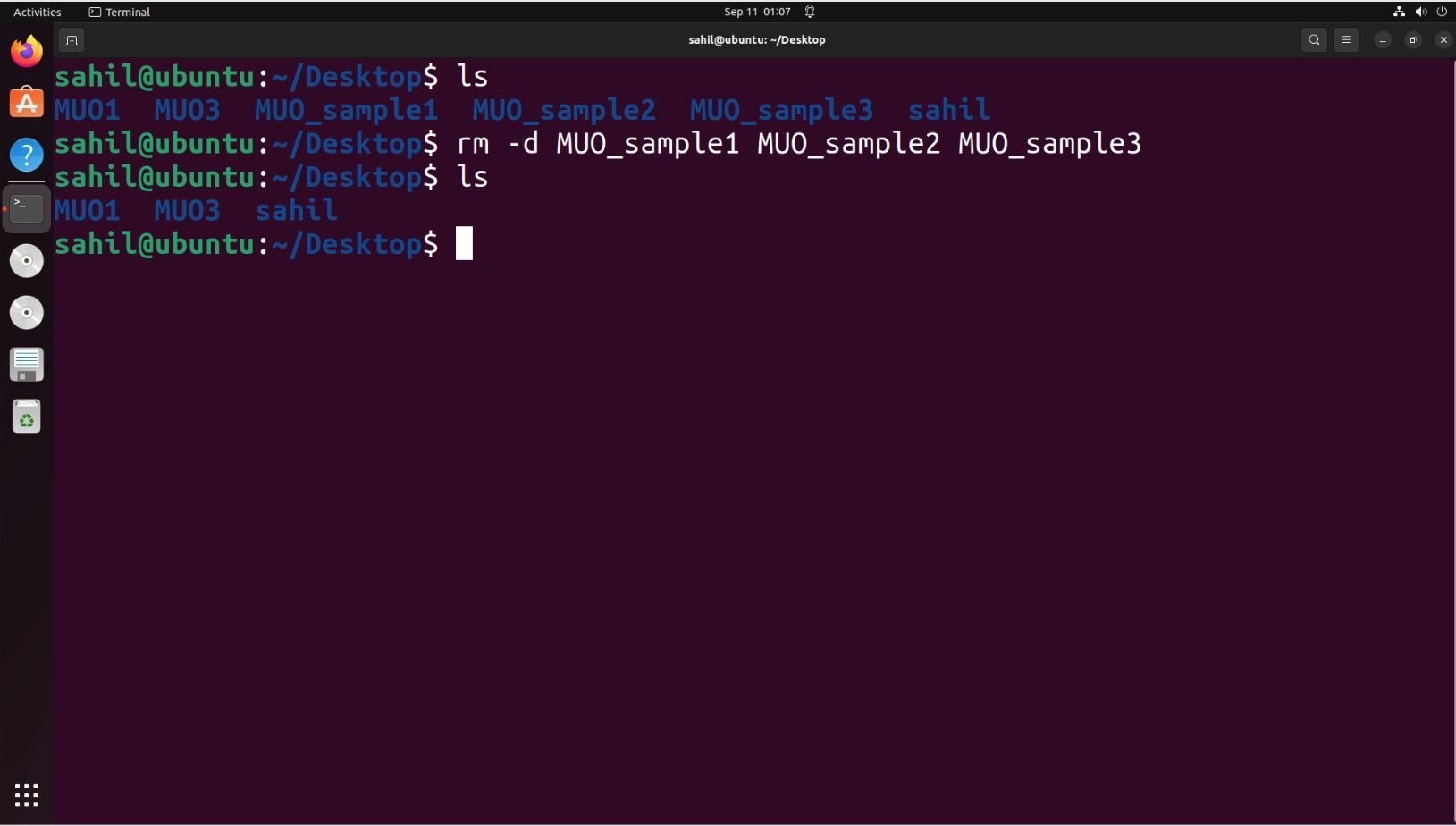
Hai appena finito di compilare un progetto enorme o hai scaricato tonnellate di file inutili e ora ti trovi davanti a una giungla di cartelle che occupano spazio prezioso sul tuo SSD. Aprire il file manager grafico è roba da principianti, ma quando passi al terminale, la faccenda si fa seria perché un errore minimo può cancellare l’intero sistema operativo se non stai attento. Se stai cercando il modo più rapido per ripulire il tuo filesystem, devi conoscere bene il Linux Command To Remove A Directory e tutte le sue piccole sfumature che separano un sistemista esperto da un utente che finisce per reinstallare tutto da zero dopo un comando lanciato con troppa leggerezza. Non si tratta solo di scrivere due lettere su uno schermo nero, si tratta di capire come il kernel gestisce i dati e perché, a volte, quel maledetto terminale ti risponde con un secco "Directory not empty".
Perché rm non è sempre la risposta giusta
Molti pensano che basti sbattere un comando ovunque per ottenere risultati. Sbagliato. Il sistema operativo del pinguino è costruito su una gerarchia precisa e rigida. Quando provi a eliminare qualcosa, il sistema controlla i permessi, i collegamenti e il contenuto. Esistono strumenti specifici per compiti specifici. Usare lo strumento sbagliato non è solo inefficiente, è pigro. Ti è mai capitato di provare a cancellare una cartella e ricevere un errore di permessi negati? Succede perché Linux protegge se stesso da te. È una barriera di sicurezza necessaria.
La differenza tra rmdir e rm
Qui casca l'asino. Spesso i neofiti confondono questi due strumenti. Il primo è una sorta di bisturi chirurgico. Serve solo ed esclusivamente per le cartelle vuote. Se c'è anche solo un file nascosto di un byte, il comando fallirà miseramente. Il secondo, invece, è la motosega. Può radere al suolo intere partizioni se glielo permetti. La scelta dipende da quanto sei sicuro di quello che c'è dentro quella cartella. Personalmente, preferisco iniziare con l'approccio più prudente, specialmente se sto lavorando su un server di produzione dove un errore significa ore di ripristino dai backup.
Gestire i permessi con sudo
Non puoi cancellare tutto ciò che vedi. Se la cartella appartiene all'utente root o a un altro servizio di sistema, dovrai elevare i tuoi privilegi. L'uso di sudo è una responsabilità. Non dovresti mai usarlo come impostazione predefinita. Prima controlla chi è il proprietario della cartella con un comando di lista dettagliata. Se vedi che appartiene a te, ma non riesci a cancellarla, allora il problema è un altro, magari un attributo di sola lettura o un file aperto da un altro processo.
Linux Command To Remove A Directory e la potenza del flag ricorsivo
Quando la cartella che vuoi eliminare contiene altre sottocartelle o file, la strada si fa più impervia. Qui entra in gioco la ricorsività. Senza questa opzione, il terminale si fermerà al primo ostacolo. Devi dire esplicitamente al sistema: "Entra dentro, cancella tutto quello che trovi e poi elimina la cartella principale". È un processo a cascata. È potente. È definitivo. Non c'è un cestino da cui recuperare i file una volta premuto invio, a meno che tu non abbia installato utility specifiche di terze parti che simulano una pattumiera.
Il pericolo del flag force
Il flag -f è il miglior amico e il peggior nemico di chiunque usi Linux. Significa "fallo e non chiedermi nulla". Ignora i file che non esistono e non ti chiede conferma per i file protetti da scrittura. Abbinarlo alla ricorsività crea l'arma definitiva. Se digiti per errore un percorso sbagliato con questi parametri, puoi dire addio ai tuoi dati in una frazione di secondo. Ho visto professionisti con anni di esperienza sbiancare davanti allo schermo dopo aver lanciato un comando del genere nella cartella sbagliata. Verifica sempre tre volte il percorso prima di schiacciare quel tasto.
Percorsi assoluti contro percorsi relativi
Un trucco che uso sempre è preferire i percorsi relativi quando sono già dentro la cartella superiore. Se scrivi il percorso completo partendo dalla radice, il rischio di un refuso aumenta. Immagina di voler cancellare la cartella temp nella tua home. È molto più sicuro scrivere il nome della cartella mentre sei nella tua directory utente piuttosto che scrivere tutto il percorso che parte da /. Un solo slash nel posto sbagliato e il Linux Command To Remove A Directory potrebbe interpretare il comando come l'ordine di svuotare l'intero disco rigido.
Scenari reali di pulizia del sistema
Passiamo alla pratica. Supponiamo che tu stia lavorando su un server web Ubuntu e la partizione dei log sia piena. Devi liberare spazio subito. Non puoi semplicemente cancellare la directory dei log di sistema, perché i servizi attivi si aspetterebbero di trovarla lì e potrebbero bloccarsi o smettere di registrare eventi importanti. In questo caso, non cancelli la directory. Cancelli il contenuto o ruoti i file. Ma se hai una vecchia installazione di un sito che non serve più, allora l'eliminazione totale è l'unica via.
Cancellare cartelle con nomi complessi
A volte ti imbatti in cartelle con spazi nel nome o caratteri speciali. Se provi a cancellarle normalmente, il terminale penserà che tu stia elencando più directory diverse. Devi usare le virgolette o il carattere di escape. È una di quelle piccole cose che fanno perdere la pazienza ai principianti. Se la cartella si chiama "Vecchi Documenti", il comando deve racchiudere il nome tra apici doppi. Se non lo fai, il sistema cercherà di cancellare una cartella chiamata "Vecchi" e una chiamata "Documenti", non trovandone probabilmente nessuna delle due o, peggio, eliminando quelle sbagliate se esistono.
Uso dei wildcard per eliminazioni di massa
I caratteri jolly come l'asterisco sono spettacolari ma richiedono una precisione chirurgica. Se vuoi eliminare tutte le cartelle che iniziano con "test_", puoi farlo in un colpo solo. Ma cosa succede se tra quelle c'è una cartella che si chiama "test_motore_di_produzione"? Se ne va anche lei. Un buon metodo per evitare disastri è lanciare prima un comando di sola visualizzazione con lo stesso schema di caratteri jolly. Se l'elenco che appare è quello che ti aspetti, allora puoi procedere con l'eliminazione vera e propria.
Sicurezza e recupero dati
Diciamocelo chiaramente: su Linux, cancellare significa distruggere. Il filesystem Ext4, comunemente usato in molte distribuzioni come Debian o Fedora, non rende facile il recupero dei file eliminati. Quando rimuovi un nodo, i puntatori ai dati vengono liberati e il sistema li segna come spazio disponibile. Se continui a scrivere sul disco, quei dati verranno sovrascritti quasi istantaneamente. Se ti accorgi di aver fatto un errore madornale, scollega immediatamente l'alimentazione o smonta il disco. Ogni secondo che il sistema rimane acceso riduce le tue possibilità di recupero tramite strumenti forensi.
Alternative più sicure al comando standard
Se sei un tipo ansioso, potresti voler usare delle alternative. Esistono programmi come trash-cli che spostano i file in un vero cestino invece di polverizzarli. È un'ottima rete di sicurezza per i server di sviluppo. Un altro trucco è impostare un alias nel tuo file di configurazione della shell che aggiunge sempre il flag interattivo. In questo modo, il sistema ti chiederà conferma per ogni singolo file. Certo, è noioso se devi cancellare mille file, ma ti salva la vita se stai per cancellare quello sbagliato.
Verificare lo spazio liberato
Dopo aver fatto pulizia, vuoi vedere i risultati. Non fidarti solo del fatto che la cartella sia sparita. Usa strumenti che analizzano l'occupazione del disco per confermare che i blocchi siano stati effettivamente rilasciati. A volte i file eliminati rimangono "appesi" se un processo li sta ancora leggendo. In quel caso, lo spazio non verrà liberato finché non riavvii il processo o il sistema. È un comportamento tipico dei file di log di grandi dimensioni gestiti da database o server web.
Errori comuni da evitare assolutamente
L'errore più banale è la fretta. Si scrive un comando, si preme invio e solo un millisecondo dopo ci si rende conto che si era nella directory sbagliata. Un altro sbaglio frequente è non controllare i collegamenti simbolici. Se cancelli una cartella che è in realtà un link, di solito cancelli solo il link. Ma se usi comandi complessi o script scritti male, potresti finire per seguire il link e cancellare la sorgente originale dei dati situata in un'altra parte del disco.
Il mito del comando distruttivo universale
Gira voce sul web di un comando magico che "velocizza il sistema" ma che in realtà cancella tutto partendo dalla radice. Non scriverlo mai, nemmeno per scherzo. I sistemi moderni hanno delle protezioni integrate per impedire l'esecuzione accidentale del comando di rimozione sulla root, richiedendo un flag specifico per confermare un'azione così folle. Tuttavia, non fare affidamento su queste protezioni. La tua competenza deve essere la prima linea di difesa.
Gestione dei filesystem in rete
Se stai lavorando su cartelle montate via NFS o SMB (comune in ambienti aziendali), la rimozione di una directory può essere molto più lenta rispetto a un disco locale. C'è molta latenza di rete coinvolta. Non interrompere il processo a metà solo perché sembra bloccato. Potresti lasciare il filesystem in uno stato inconsistente, con metà dei file cancellati e l'altra metà ancora lì, creando mal di testa a chi dovrà sistemare il pasticcio dopo di te.
Automazione e script
Quando diventi bravo, inizi a scrivere script per fare le pulizie al posto tuo. Magari vuoi un cron job che ogni domenica notte pulisce le cartelle temporanee. Qui la precisione diventa vitale. Uno script non ha occhi. Se la variabile che contiene il percorso della cartella è vuota a causa di un errore precedente nello script, e il tuo comando inizia con /, potresti accidentalmente dire allo script di cancellare tutto ciò che trova nella radice del sistema.
Testare gli script in ambienti sicuri
Prima di dare in pasto uno script di cancellazione a un server reale, provalo in un container Docker o in una macchina virtuale. Crea una struttura di cartelle fittizia e vedi se lo script si comporta come previsto. Controlla i codici di uscita dei comandi. Un buon script dovrebbe fermarsi se un comando fallisce, invece di andare avanti ciecamente e rischiare di fare danni maggiori.
Logging delle eliminazioni
In un ambiente professionale, è buona norma registrare cosa viene cancellato. Non parlo di loggare ogni singolo file di pochi byte, ma almeno le operazioni principali sulle directory. Se qualcosa sparisce misteriosamente, avere un file di log che dice "L'utente X ha rimosso la directory Y alle ore Z" è fondamentale per il debugging e per la responsabilità all'interno di un team di IT.
Passi pratici per una gestione sicura
Ecco come dovresti muoverti d'ora in poi per non avere più paura del terminale. Non serve essere un genio, serve solo metodo. Segui questa sequenza ogni volta che devi fare pulizia pesante sul tuo sistema Linux.
- Identifica con precisione la cartella da rimuovere. Usa il comando per mostrare il percorso attuale e assicurati di essere nel posto giusto. Non dare mai nulla per scontato, specialmente se hai molte finestre del terminale aperte contemporaneamente.
- Controlla il contenuto della directory. Un rapido sguardo ai file presenti ti confermerà se sei sulla cartella dei test o su quella che contiene le foto del matrimonio del tuo capo. Usa opzioni che mostrino anche i file nascosti che iniziano con il punto.
- Valuta se la directory è vuota. Se lo è, usa lo strumento più semplice e sicuro a disposizione. È una buona abitudine che ti impedisce di cancellare per errore cartelle che pensavi fossero vuote ma che contengono dati importanti.
- Se devi cancellare tutto, scrivi il comando completo ma non premere invio. Leggilo ad alta voce. Sembra stupido, ma costringe il tuo cervello a processare l'informazione invece di agire per memoria muscolare.
- In caso di dubbi sui permessi, usa lo strumento di elevazione dei privilegi solo dopo aver verificato che la cartella non sia vitale per il funzionamento del sistema operativo. Cancellare cartelle in
/etco/usrsenza sapere cosa si sta facendo è il modo più veloce per rompere tutto. - Dopo l'esecuzione, verifica che lo spazio su disco sia effettivamente aumentato. Se la partizione risulta ancora piena, cerca processi che potrebbero tenere bloccati i descrittori dei file eliminati.
Seguendo queste regole, userai il terminale con la sicurezza di un professionista. La riga di comando è uno strumento di una potenza incredibile, e la capacità di gestire i dati con precisione è ciò che distingue un utente consapevole da uno improvvisato. Non aver paura di esplorare, ma fallo sempre con una mano pronta sul freno a mano dei backup. Alla fine, la prevenzione è l'unica vera soluzione definitiva contro la perdita dei dati nel mondo dell'informatica. Se tieni i tuoi backup aggiornati su un servizio come Backblaze o su un disco esterno criptato, anche l'errore più catastrofico diventerà solo un piccolo contrattempo di mezz'ora invece di una tragedia professionale. La padronanza del filesystem richiede tempo, ma è una delle competenze più gratificanti per chiunque voglia davvero capire come funziona il cuore tecnologico dei server di tutto il mondo.



