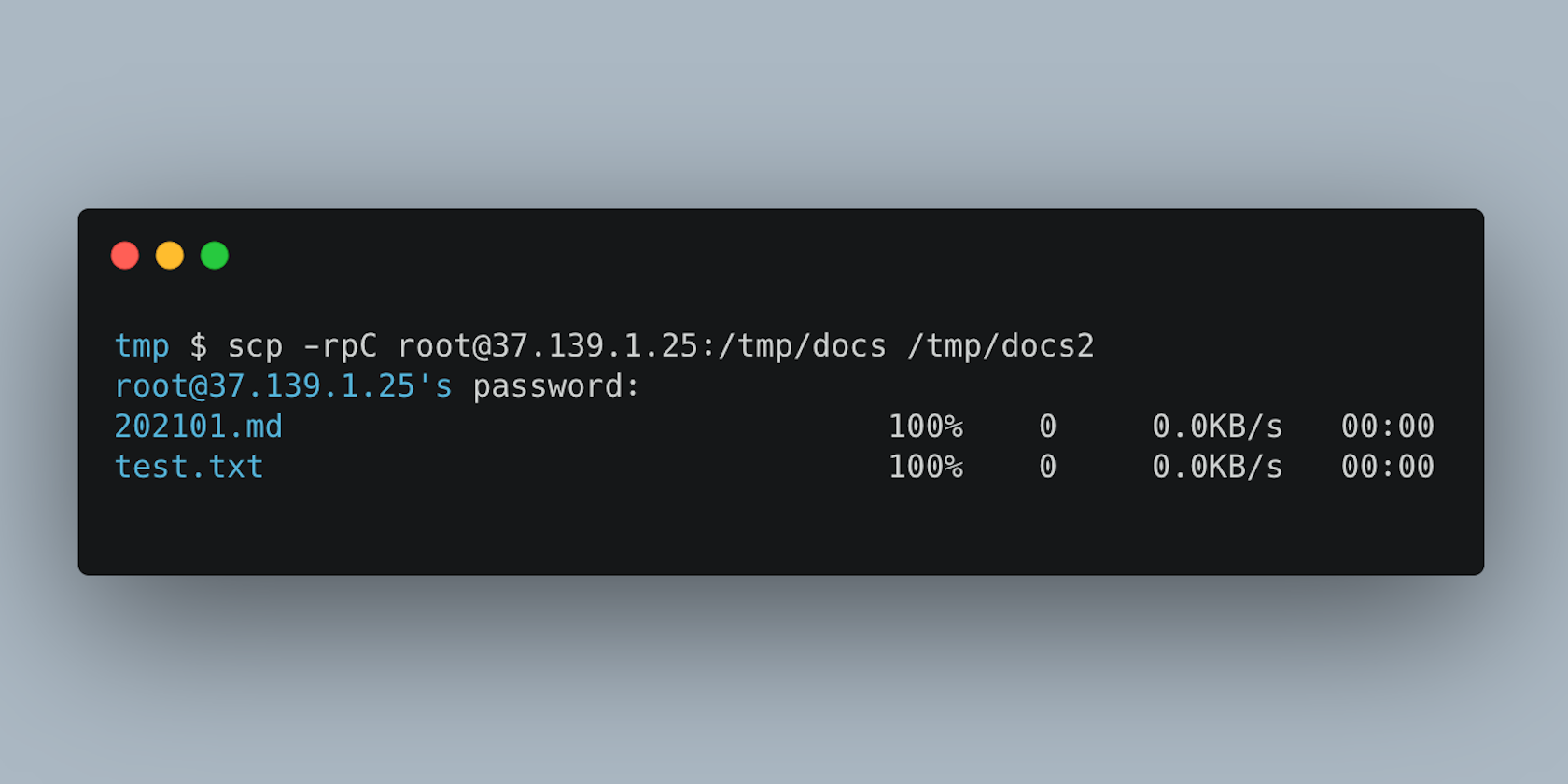
Hai appena installato una distribuzione Linux e ti trovi davanti a quella finestra nera che sembra fissarti. La riga di comando incute timore finché non capisci che è lo strumento più potente che hai tra le mani per gestire i tuoi dati. Magari devi spostare anni di fotografie o una cartella di configurazione complessa di un server web ospitato su Aruba o su un'altra infrastruttura italiana. La verità è che non puoi limitarti a trascinare icone se vuoi avere il controllo totale sui permessi e sulla struttura dei file. Capire come usare correttamente un Linux Command To Copy A Directory ti salva la vita quando il sistema grafico decide di bloccarsi o quando lavori da remoto via SSH. Molti pensano che basti scrivere un nome e una destinazione. Sbagliato. Se non stai attento, finisci per perdere i collegamenti simbolici o, peggio, sovrascrivi file vitali senza che il sistema ti chieda il permesso.
Perché il Linux Command To Copy A Directory è fondamentale per ogni amministratore
Il terminale non perdona, ma premia chi lo conosce bene. Quando parliamo di duplicare intere strutture di dati, il comando cp regna sovrano. È il pilastro della gestione dei file. Non è solo questione di pigrizia. Usare la riga di comando permette di automatizzare processi che via interfaccia grafica richiederebbero ore di clic ripetitivi. Immagina di dover fare il backup di cinquanta cartelle diverse sparse per il sistema. Con uno script di poche righe risolvi tutto in un secondo.
La logica ricorsiva del comando cp
Se provi a copiare una cartella usando semplicemente cp cartella_origine cartella_destinazione, il sistema ti risponderà con un errore secco: "omissione della directory". Questo accade perché, per impostazione predefinita, lo strumento cerca di copiare singoli file. Per gestire un'intera cartella e tutto il suo contenuto, devi attivare la modalità ricorsiva. L'opzione -r o -R comunica al sistema di scendere in ogni sottocartella, copiare ogni singolo file e mantenere la gerarchia originale. Senza questo flag, sei fermo al punto di partenza. Mi è successo decine di volte all'inizio: lanciavo il comando, davo per scontato che avesse funzionato, e poi mi ritrovavo con una cartella di destinazione vuota o inesistente.
Gestire i permessi e i proprietari dei file
Un errore classico che vedo fare continuamente riguarda i permessi. Se copi una cartella da un utente a un altro o verso un disco esterno formattato in modo diverso, rischi che i file diventino illeggibili o che perdano le loro proprietà originali. Usare l'opzione -a (che sta per archive) è la mossa vincente. Questa modalità include la ricorsività ma fa molto di più: preserva i collegamenti simbolici, i permessi, i timestamp e le proprietà dell'utente. È la scelta obbligatoria se stai clonando una directory di sistema o una configurazione di un database.
Strategie avanzate per muovere dati senza fare disastri
Non esiste solo un modo per duplicare i dati. A volte il semplice cp non basta, specialmente se stai lavorando con volumi di dati enormi o se la connessione di rete non è stabile. In questi casi, entrano in gioco strumenti più sofisticati che ogni utente esperto dovrebbe avere nel proprio arsenale.
La potenza di rsync per i grandi volumi
Se hai giga di dati, rsync è il tuo migliore amico. A differenza del comando base, rsync è intelligente. Controlla cosa è già presente nella destinazione e copia solo le differenze. Se la copia si interrompe a metà per un calo di tensione o un problema di rete, puoi riavviarla e lui riprenderà esattamente da dove era rimasto. Uso rsync praticamente per ogni backup serio. La sintassi rsync -avz è uno standard de facto: a per l'archiviazione, v per vedere cosa sta succedendo (verbose) e z per comprimere i dati durante il trasferimento, il che è una manna dal cielo se stai lavorando su una rete lenta.
Evitare sovrascritture accidentali
Quante volte hai premuto invio e un secondo dopo hai realizzato di aver cancellato la versione più recente di un file? Succede ai migliori. Per evitare questo incubo, aggiungi sempre l'opzione -i (interactive). Il sistema ti chiederà conferma prima di sovrascrivere qualsiasi cosa. Se invece vuoi solo aggiornare i file che sono effettivamente più recenti nella sorgente, l'opzione -u (update) è quella che fa per te. Ti permette di sincronizzare due cartelle senza sprecare tempo a copiare file identici.
Errori comuni che mandano in tilt il sistema
Gestire i file da root è come giocare con il fuoco in una santabarbara. Un piccolo errore di battitura e il tuo sistema operativo potrebbe non riavviarsi più. Vedo spesso persone che usano sudo per ogni singola operazione di copia. È una pratica pericolosa. Dovresti usare i privilegi di amministratore solo quando è strettamente necessario, ad esempio per toccare cartelle come /etc o /var.
Il problema degli slash finali
C'è una differenza sottile ma distruttiva nel modo in cui scrivi i percorsi. Se scrivi cartella/ (con lo slash finale) o cartella (senza), alcuni strumenti si comportano diversamente. Con rsync, ad esempio, mettere lo slash alla fine della sorgente significa "copia il contenuto di questa cartella". Se lo ometti, significa "copia la cartella stessa all'interno della destinazione". Sbagliare questo dettaglio porta a strutture di directory nidificate all'infinito che sono un incubo da ripulire.
Link simbolici e collegamenti fisici
Un'altra trappola riguarda i collegamenti. Se la tua cartella contiene dei link simbolici che puntano a file esterni, una copia ingenua potrebbe finire per copiare il file di destinazione invece del link, raddoppiando o triplicando lo spazio occupato sul disco senza motivo. Oppure, peggio ancora, potresti ritrovarti con link rotti che non puntano a nulla. L'opzione -d di cp serve proprio a gestire correttamente questi riferimenti, assicurandoti che il duplicato si comporti esattamente come l'originale.
Alternativa grafica e quando preferirla
Non dobbiamo essere puristi del terminale a tutti i costi. Se stai usando una distribuzione user-friendly come Ubuntu, il file manager (che sia Nautilus, Dolphin o Thunar) fa un ottimo lavoro per le operazioni quotidiane. Se devi solo spostare le foto delle vacanze dal desktop a una chiavetta USB, il trascinamento col mouse va benissimo. Ti offre una barra di progressione visiva e una gestione dei conflitti più intuitiva per l'utente medio. Il problema nasce quando devi gestire migliaia di piccoli file: lì l'interfaccia grafica diventa lenta, si mangia tutta la RAM e spesso si pianta senza spiegazioni. Il terminale, al contrario, rimane leggero e prevedibile.
Monitorare il progresso nel terminale
Uno dei difetti storici del comando di base è che non ti dice quanto manca alla fine. Resti lì a guardare il cursore che lampeggia, sperando che stia succedendo qualcosa. Esistono trucchi per ovviare a questo. Puoi usare il comando pv (pipe viewer) o installare versioni avanzate dei comandi standard che includono una barra di progresso. Vedere la velocità di trasferimento in tempo reale ti aiuta a capire se il tuo hard disk sta tirando le cuoia o se tutto procede regolarmente.
Esempi pratici per la vita di tutti i giorni
Passiamo alla pratica vera. Non servono spiegazioni teoriche se non sai cosa scrivere sulla tastiera quando serve. Ecco alcune situazioni tipiche e come risolverle senza sudare freddo.
Clonare un intero progetto di sviluppo
Supponiamo che tu abbia una cartella di un progetto web e voglia crearne una copia per fare degli esperimenti pericolosi. Non vuoi perdere i permessi dei file eseguibili o i file nascosti come quelli di Git. La sintassi corretta che uso sempre è questa:
cp -a progetto_originale/ progetto_test/
Questo comando crea una copia speculare perfetta. Se il progetto è enorme e vuoi risparmiare spazio, potresti valutare i link fisici, ma per la maggior parte degli utenti questa versione è la più sicura in assoluto.
Backup su un server remoto
Se devi mandare una cartella su un server che si trova a chilometri di distanza, non usare FTP. È insicuro e vecchio. Usa SSH tramite rsync. La stringa magica è:
rsync -avz -e ssh /mia/cartella/utente@indirizzo_ip:/destinazione/
In questo modo i tuoi dati viaggiano criptati e, se la connessione cade perché il Wi-Fi del bar fa i capricci, non devi ricominciare da zero. È il metodo professionale per eccellenza.
Pulizia e manutenzione periodica
A volte non vuoi copiare tutto. Magari vuoi escludere le cartelle node_modules o i file temporanei che occupano solo spazio inutile. Con rsync puoi usare il flag --exclude. Risparmiare tempo e larghezza di banda evitando di muovere spazzatura digitale è un segno di maturità tecnica. Ho visto backup di server gonfiarsi di terabyte solo perché nessuno si era preso la briga di escludere i file di log o le cache dei browser.
La sicurezza dei dati prima di tutto
Quando maneggi un Linux Command To Copy A Directory, la prudenza non è mai troppa. Prima di lanciare comandi massivi, specialmente con privilegi di root, controlla sempre due volte il percorso di destinazione. Un errore comune è scrivere / invece di ./. Il primo punta alla radice del sistema, il secondo alla cartella corrente. Un piccolo carattere di differenza può trasformare una normale operazione di routine in un disastro che richiede la reinstallazione completa dell'intero sistema operativo.
Verificare l'integrità dopo la copia
Hai finito di copiare i tuoi 500 GB di dati. Come fai a essere sicuro che ogni singolo bit sia arrivato intatto? I dischi rigidi e le memorie flash possono avere settori danneggiati. Il modo più serio per procedere è generare dei checksum. Strumenti come md5sum o sha256sum creano un'impronta digitale dei tuoi file. Se l'impronta della sorgente e quella della destinazione corrispondono, puoi dormire sonni tranquilli. Se differiscono anche solo per un carattere, qualcosa è andato storto durante il trasferimento e quel file è corrotto.
Automazione con i cron job
Se la copia della directory deve avvenire ogni sera alle tre di notte, non farlo a mano. Linux ha un sistema di pianificazione chiamato Cron. Puoi inserire il tuo comando in un file di testo (il crontab) e dimenticartene. Il sistema si sveglierà, eseguirà il backup e ti manderà persino un'email se qualcosa va storto. Questa è la vera potenza della rsync e della riga di comando: l'efficienza silenziosa.
Gestione dei file system diversi
Non tutti i dischi parlano la stessa lingua. Se stai copiando da un file system Linux (come ext4) a uno Windows (come NTFS o FAT32), preparati a qualche grattacapo. Windows non capisce i permessi di Linux e non gestisce certi caratteri speciali nei nomi dei file. Se provi a copiare una cartella che contiene file con i due punti nel nome su una chiavetta formattata in FAT32, l'operazione fallirà miseramente. In questi scenari, è meglio creare un archivio compresso (un file .tar.gz o .zip) della cartella prima di spostarla. In questo modo preservi tutta la struttura interna in un unico contenitore che qualsiasi sistema può trasportare senza fare storie.
Il ruolo dei nomi file e dei caratteri speciali
Linux ti permette di chiamare i file quasi in ogni modo, inclusi spazi, parentesi e simboli strani. Tuttavia, scriverli nel terminale può essere un incubo perché il guscio (lo shell) interpreta gli spazi come separatori tra comandi diversi. Se la tua directory si chiama Le Mie Foto, non puoi scrivere semplicemente il nome. Devi racchiuderlo tra virgolette o usare il backslash per "scappare" lo spazio. Sembra una banalità, ma è la causa numero uno di fallimento per chi è agli inizi.
Utilizzo di find insieme alla copia
A volte vuoi copiare solo i file che corrispondono a certi criteri. Magari tutti i PDF creati negli ultimi trenta giorni. In questo caso, il comando di copia si sposa con find. Puoi dire al sistema: "trova tutti i file che finiscono per .pdf, creati dopo il primo maggio, e copiali in questa cartella". È una combinazione micidiale che ti permette di fare in pochi secondi quello che un utente normale farebbe in un pomeriggio di ricerche manuali.
Passi pratici per padroneggiare il terminale
Non si impara tutto in un giorno, ma puoi iniziare con buone abitudini che ti eviteranno problemi futuri. Ecco come procedere se vuoi davvero smettere di aver paura della riga di comando.
- Esercitati in una cartella sicura: Crea una directory di prova nella tua home, riempila di file inutili e prova tutti i comandi che abbiamo visto. Sbaglia qui, non sui file di lavoro.
- Usa sempre l'opzione verbose: All'inizio, vedere cosa sta facendo il sistema ti aiuta a capire la logica dei percorsi. Meglio avere troppe scritte a schermo che il silenzio assoluto.
- Leggi i manuali: Il comando
man cpoman rsyncapre la documentazione ufficiale sul tuo computer. È densa e tecnica, ma contiene ogni singola opzione possibile. - Crea degli alias: Se c'è un comando lungo che usi spesso, puoi abbreviarlo. Ad esempio, puoi fare in modo che scrivendo
backupil sistema esegua automaticamente l'intera stringa di rsync con tutte le tue opzioni preferite. - Controlla lo spazio su disco: Prima di avviare una copia massiccia, usa
df -hper vedere se c'è abbastanza spazio nella destinazione. Non c'è niente di peggio che fallire al 99% perché il disco è pieno.
Saper usare un Linux Command To Copy A Directory è solo l'inizio di un viaggio nel cuore del sistema operativo. Una volta che avrai preso confidenza con questi strumenti, ti chiederai come hai fatto a vivere così a lungo limitandoti alle finestre e alle icone colorate. Il controllo totale è a portata di tastiera, basta solo smettere di aver paura di sbagliare e iniziare a digitare. Se vuoi approfondire le basi del sistema, ti consiglio di consultare la documentazione ufficiale di Debian, che è una delle fonti più autorevoli e dettagliate disponibili per il mondo Linux.



