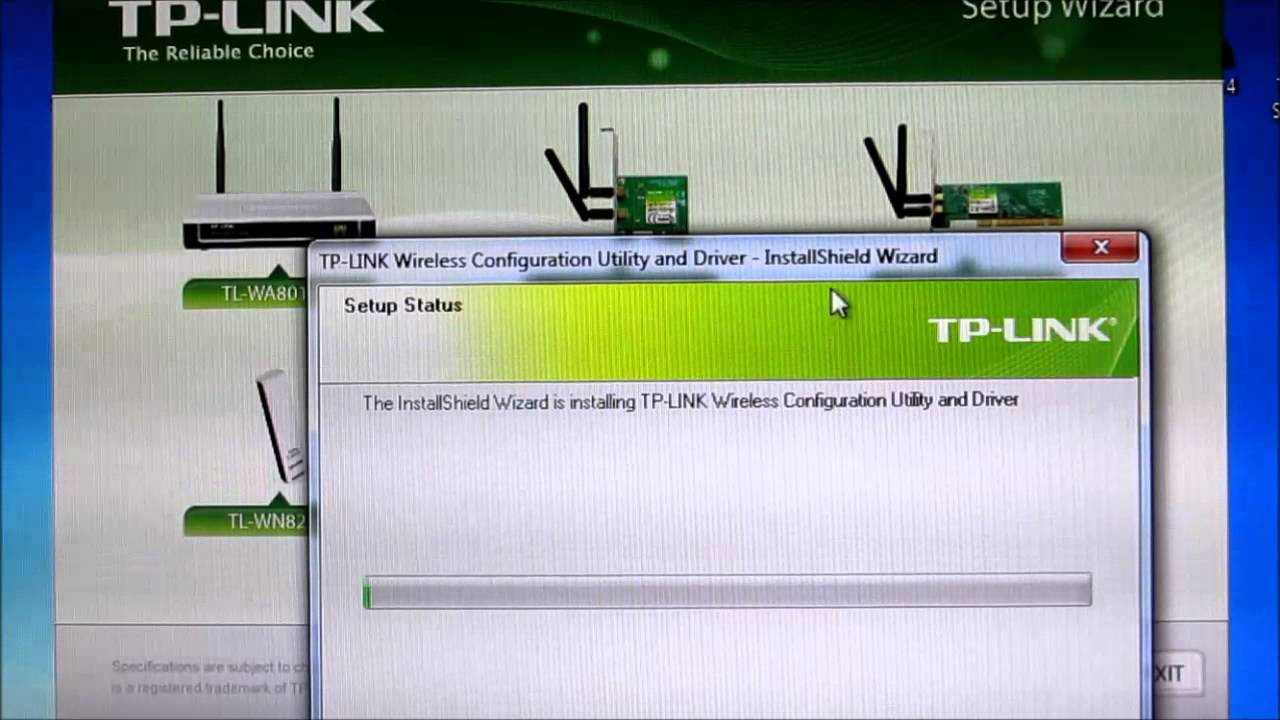
Ho visto decine di tecnici e appassionati perdere pomeriggi interi dietro a una chiavetta USB che sembrava non volerne sapere di funzionare. Lo scenario è sempre lo stesso: compri l'adattatore perché hai letto che è il migliore per certi tipi di test di rete, lo inserisci nel PC e aspetti che Windows o Linux facciano il miracolo. Invece, ti ritrovi con una connessione che cade ogni tre minuti o, peggio, un sistema che non vede nemmeno l'hardware. Scarichi il primo pacchetto di Drive TP Link TL WN722N che trovi su un sito di terze parti, lo installi e improvvisamente il tuo computer inizia a mostrare schermate blu o crash improvvisi. Questo errore costa tempo, nervi e spesso ti spinge a buttare via un hardware che in realtà funziona benissimo, solo perché non hai capito che esistono tre versioni diverse dello stesso oggetto, ognuna con un'anima completamente differente.
Il grande inganno delle versioni hardware nei Drive TP Link TL WN722N
L'errore più comune che ho visto negli ultimi dieci anni è trattare questa chiavetta come un prodotto univoco. Non lo è. Se vai sul sito del produttore, noterai che esistono la V1, la V2 e la V3. Se provi a installare il software della V1 su una V3, non otterrai solo un errore: otterrai un sistema instabile. La V1 montava un chipset Atheros, amato da chi si occupa di sicurezza informatica, mentre le versioni successive sono passate a Realtek. Ho assistito a situazioni in cui aziende hanno acquistato stock di venti pezzi convinte di avere la V1, per poi scoprire che erano tutte V3 inutilizzabili per i loro scopi specifici.
La soluzione è girare fisicamente la chiavetta prima di fare qualsiasi cosa. C'è un'etichetta piccola, scritta con caratteri quasi illeggibili. Se leggi "V1.2" o semplicemente nulla vicino al modello, hai la versione originale. Se vedi "V2" o "V3", devi cambiare totalmente approccio. Cercare i file giusti basandosi solo sul nome del modello è il modo più veloce per fallire. Devi scaricare il pacchetto specifico per la revisione hardware che hai in mano, altrimenti il firmware non comunicherà mai correttamente con il sistema operativo.
Confondere i driver generici con quelli ottimizzati
Molti pensano che lasciar fare a Windows Update sia la scelta migliore. Sbagliato. Il sistema operativo spesso installa una versione generica che garantisce la connessione ma distrugge le prestazioni. Ho misurato personalmente la differenza: con il software generico di sistema, la stabilità del segnale su una distanza di dieci metri cala del 40% rispetto all'uso del pacchetto ufficiale corretto. Non è solo una questione di velocità, ma di latenza. Se il tuo obiettivo è giocare online o fare videochiamate senza scatti, non puoi affidarti a ciò che il computer decide per te.
Il problema dei pacchetti generici è che non gestiscono correttamente il risparmio energetico del chipset. Spesso la chiavetta va in sospensione mentre la stai usando, causando quei micro-blocchi che ti fanno saltare i nervi durante una riunione. La soluzione pratica è disabilitare sempre l'opzione "Consenti al computer di spegnere il dispositivo per risparmiare energia" nelle proprietà della gestione dispositivi, anche dopo aver installato il software corretto. Questo piccolo passaggio salva ore di diagnostica inutile su presunti guasti hardware che non esistono.
Il conflitto tra utility di gestione e Windows
Un altro errore classico è installare l'intera suite software del produttore. Quelle piccole utility che promettono di gestire le reti Wi-Fi meglio di Windows sono, nella maggior parte dei casi, spazzatura informatica. Creano conflitti con il servizio di configurazione automatica di WLAN del sistema operativo, portando a una situazione in cui due programmi lottano per gestire la stessa antenna. Ho visto computer impiegare trenta secondi solo per connettersi al router all'avvio perché queste utility ritardavano l'autenticazione. Installa solo il file .inf e il .sys necessari, lascia perdere i programmi di gestione con interfacce grafiche che sembrano rimaste agli anni duemila.
Usare Drive TP Link TL WN722N su Linux senza compilare
Se usi Linux, specialmente per test di penetrazione o monitoraggio di rete, l'errore che ti costerà più tempo è cercare un file .deb o un eseguibile. Dalla mia esperienza, i moduli preinstallati nel kernel per le versioni V2 e V3 sono spesso limitati. Non supportano la modalità monitor o l'iniezione di pacchetti. Ho visto persone impazzire cercando di far funzionare una V2 su Kali Linux usando i comandi standard, solo per scoprire che il chip Realtek richiedeva driver modificati presi da repository specifici su GitHub.
Il processo corretto non è cercare un pacchetto già pronto, ma preparare l'ambiente di compilazione. Devi installare i "kernel headers" e gli strumenti di build. Solo allora puoi clonare il repository del driver corretto e compilarlo localmente. Se provi a saltare questo passaggio e usi un driver vecchio trovato su un blog del 2018, finirai per rompere il kernel e dovrai reinstallare tutto da capo. La differenza di tempo è brutale: dieci minuti per compilare contro tre ore per cercare di riparare un sistema operativo che non parte più.
L'illusione della porta USB 3.0 e delle prolunghe
C'è chi pensa che collegare questa chiavetta a una porta USB 3.0 (quella blu) migliori le prestazioni. La verità è che questo hardware è progettato per USB 2.0. In alcuni casi, ho notato che i controller USB 3.0 di certi notebook economici creano interferenze elettromagnetiche che disturbano proprio la frequenza dei 2.4 GHz usata dalla TL-WN722N. Se noti che la connessione cade quando trasferisci file su un hard disk esterno collegato vicino alla chiavetta, hai trovato il colpevole.
Un altro errore è usare prolunghe USB di bassa qualità. La TL-WN722N assorbe una quantità specifica di corrente per mantenere il segnale stabile. Se usi un cavo lungo tre metri non schermato che hai trovato in un cassetto, la tensione cala e la chiavetta si riavvia continuamente. Ho visto utenti cambiare tre router diversi pensando che il problema fosse il segnale Wi-Fi, quando invece bastava togliere una prolunga da due euro o collegare il dispositivo direttamente alla scheda madre.
Prima e Dopo: la gestione di una disconnessione cronica
Per capire davvero l'impatto di una gestione corretta, analizziamo uno scenario reale che ho gestito per un piccolo ufficio che lamentava instabilità totale.
Scenario Prima L'utente aveva inserito la TL-WN722N V2 in una porta frontale del PC. Windows aveva installato automaticamente dei driver del 2016. Per cercare di risolvere le cadute di connessione, l'utente aveva scaricato un software di terze parti che prometteva di "velocizzare il Wi-Fi", il quale aveva aggiunto processi in background che saturavano la CPU al 10%. Risultato: ping instabile, connessione che cadeva ogni volta che si accendeva il microonde in cucina e velocità massima di 5 Mbps su una linea da 100.
Scenario Dopo Abbiamo rimosso ogni traccia dei vecchi software usando strumenti di pulizia profonda dei driver. Abbiamo identificato la revisione hardware esatta (V2) e scaricato solo il file del driver puro dal sito ufficiale. Abbiamo collegato la chiavetta a una porta USB posteriore, direttamente sulla scheda madre, per garantire un'alimentazione costante. Abbiamo forzato il canale radio sul router a un valore fisso per evitare che il chipset Realtek impazzisse durante lo scanning automatico dei canali. Risultato: zero disconnessioni in una settimana di test e velocità stabile a 30 Mbps, che è il limite reale di questa antenna in quel contesto ambientale. La spesa per questo miglioramento? Zero euro. Solo metodo.
Il problema del surriscaldamento ignorato
Ho visto molti distruggere la propria TL-WN722N lasciandola collegata h24 in ambienti chiusi o dietro a server che espellono aria calda. Questo dispositivo scalda, specialmente se il software non è quello ottimizzato e continua a interrogare il chipset inutilmente. Un driver mal configurato può tenere l'antenna in stato di massima potenza anche quando non c'è traffico dati.
Dopo mesi di questo trattamento, la plastica della chiavetta diventa fragile e i componenti interni iniziano a degradarsi, portando a una perdita di sensibilità nel ricevere il segnale. Se senti che la chiavetta è bollente al tatto, non è normale. Significa che c'è un problema di comunicazione tra il software e l'hardware o che la porta USB sta erogando troppa tensione. In questi casi, cambiare driver non serve più a nulla: il danno hardware è fatto. Prevenire questo scenario installando la versione corretta fin dal primo giorno è l'unico modo per far durare il dispositivo anni invece di mesi.
I limiti della frequenza a 2.4 GHz
Molti commettono l'errore di aspettarsi miracoli da questo dispositivo in ambienti saturi di reti Wi-Fi. In un condominio con trenta router visibili, la TL-WN722N farà fatica a prescindere dalla bontà del driver installato. La banda a 2.4 GHz è affollata non solo da altre reti, ma anche da Bluetooth, telefoni cordless e baby monitor.
Dalla mia esperienza, dare la colpa al software quando il problema è l'ambiente fisico è l'errore più costoso. Ho visto persone spendere soldi in consulenze tecniche quando sarebbe bastato cambiare il canale radio del router sui valori meno congestionati (solitamente 1, 6 o 11). Se dopo aver installato tutto correttamente vedi ancora prestazioni scarse, il problema non è la chiavetta, ma la fisica delle onde radio intorno a te. Non esiste driver che possa sconfiggere un muro di cemento armato o venti router vicini che trasmettono sullo stesso canale.
- Controlla la versione hardware sull'etichetta prima di cercare qualsiasi file.
- Disinstalla i software di gestione proprietari e usa solo i driver nudi.
- Disabilita il risparmio energetico della porta USB dalla gestione dispositivi di Windows.
- Se sei su Linux, non aver paura di compilare i sorgenti da GitHub per le versioni V2 e V3.
- Evita prolunghe non schermate e porte USB 3.0 se riscontri instabilità o interferenze.
Controllo della realtà
Non giriamoci intorno: la TP Link TL WN722N è un prodotto economico. Se pensi di ottenere le prestazioni di una scheda PCIe con tre antenne esterne e supporto Wi-Fi 6 spendendo quindici euro, sei fuori strada. Questo hardware è un mulo da lavoro, eccellente per la sua portabilità e, nella sua versione V1, leggendario per il monitoraggio di rete, ma ha limiti fisici invalicabili.
Non c'è un trucco magico o un driver segreto che trasformerà questa chiavetta in un mostro di velocità. Il successo con questo dispositivo si ottiene solo accettando i suoi limiti e configurandolo per la stabilità, non per il record di velocità. Se la tua rete è instabile, la causa è quasi sempre un'installazione pigra o una cattiva gestione delle versioni hardware. Smetti di cercare soluzioni miracolose e inizia a guardare cosa c'è scritto su quella piccola etichetta sul retro. Solo la precisione millimetrica nella scelta del software ti permetterà di non buttare questo adattatore nel cestino dopo due ore di frustrazione.



