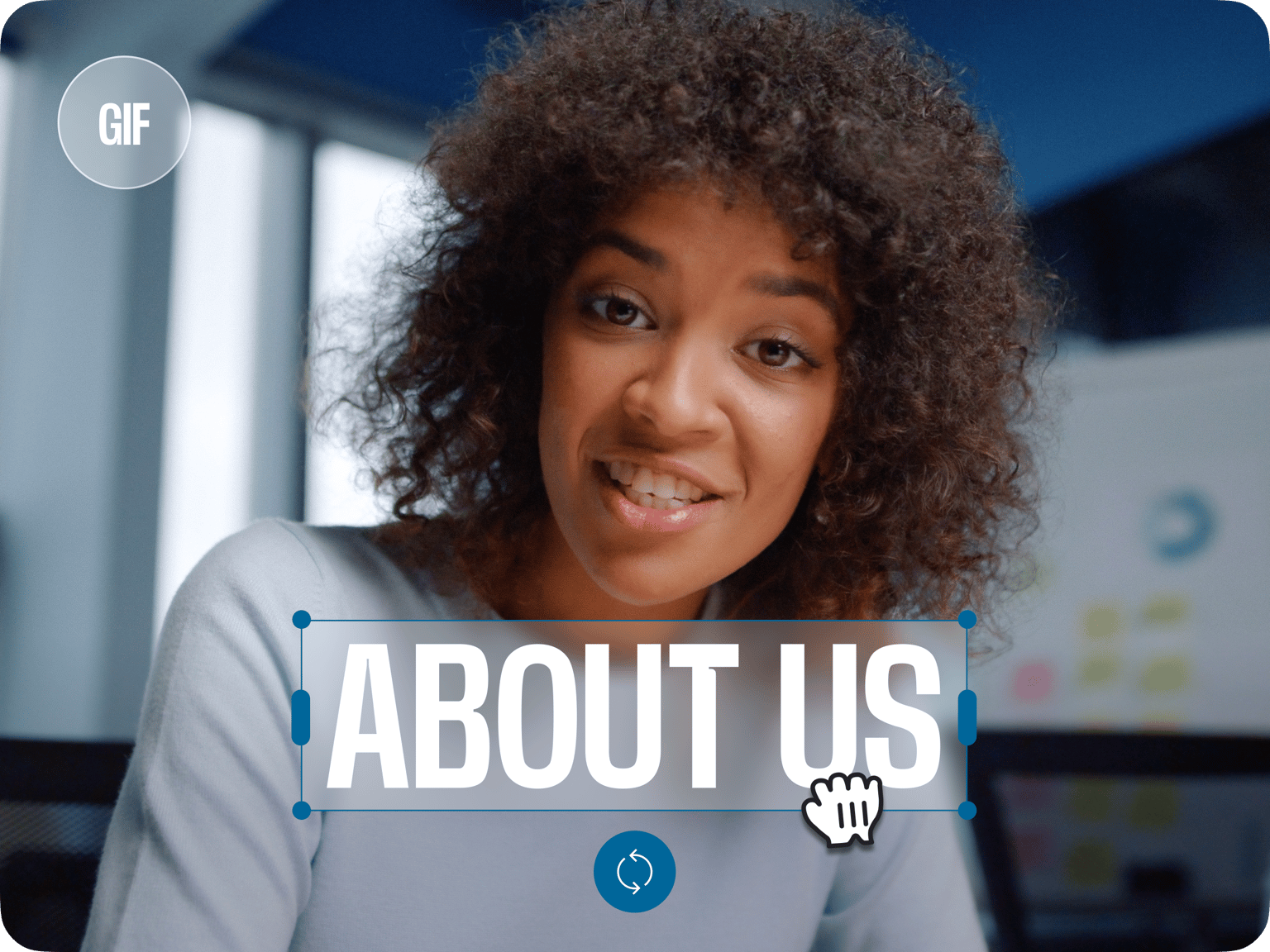
Hai presente quel momento in cui trovi la clip perfetta di un gatto che cade dal divano ma senti che manca qualcosa per renderla davvero virale? Manca il contesto. Manca la battuta. Spesso le persone caricano immagini animate nude e crude sperando che la magia avvenga da sola, ma la realtà è che il coinvolgimento esplode solo quando aggiungi quel tocco personale. Imparare a Add Text On A Gif non è solo una questione estetica, ma una necessità strategica se vuoi che i tuoi contenuti escano dall'anonimato dei feed infiniti su Instagram o Telegram. La gente non ha tempo di indovinare cosa pensi. Devi scriverglielo in faccia, possibilmente con un font che non faccia venire il mal di testa.
L'intento di chi cerca come inserire scritte su queste brevi animazioni è chiaro: risolvere un problema tecnico immediato senza perdere ore su software pesanti. Vuoi una soluzione rapida, gratuita e che non lasci filigrane imbarazzanti ovunque. Che tu stia creando un contenuto per il marketing della tua piccola impresa o che tu voglia semplicemente prendere in giro un amico nel gruppo WhatsApp, la tecnica conta. Se la scritta sparisce troppo presto o copre il volto del protagonista, hai fallito. In questo pezzo esploreremo come muoversi nel marasma di app e siti web, evitando le trappole comuni che rendono un meme illeggibile o, peggio, pesante da caricare.
I segreti tecnici per Add Text On A Gif senza rovinare la risoluzione
Il problema principale quando si manipolano file grafici leggeri è la compressione. Ogni volta che carichi un file su un editor online e lo scarichi, rischi di perdere qualità. Il formato GIF è limitato a 256 colori. Non è il 4K. Se usi troppi gradienti o ombreggiature complesse nel testo, l'immagine finale sembrerà uscita da un computer del 1995. Il mio consiglio è di puntare sulla semplicità: colori piatti, contorni netti e font leggibili come Impact o Helvetica.
Molti utenti si chiedono perché il file diventi enorme dopo aver aggiunto due parole. Succede perché l'editor spesso rigenera ogni singolo fotogramma. Se la tua animazione originale ha 50 fotogrammi, l'applicazione deve scrivere il testo su ognuno di essi. Per mantenere il peso basso, prova a ridurre il numero di colori durante l'esportazione. Un file superiore ai 5MB è un suicidio digitale: nessuno aspetterà che si carichi sotto copertura 4G ballerina.
Scegliere il font giusto per ogni emozione
Non sottovalutare l'impatto psicologico della tipografia. Il font Impact è lo standard dei meme classici dai tempi di internet arcaico. È nato per essere letto sopra immagini caotiche grazie al suo spessore. Se però stai creando qualcosa di più elegante per un brand di moda o un blog di cucina, sposta la mira su un sans-serif sottile. Evita il Comic Sans a meno che tu non stia cercando ironicamente di sembrare un dilettante.
La leggibilità è la tua priorità assoluta. Se il fondo dell'animazione è chiaro, usa un testo scuro con un leggero bordo bianco. Questa tecnica, chiamata "stroke", permette alle lettere di staccarsi dallo sfondo indipendentemente da cosa succede nel video sottostante. È un trucco vecchio come il mondo ma che molti dimenticano, ritrovandosi con scritte che scompaiono appena l'inquadratura cambia luce.
Gestione del timing e dei fotogrammi
Un errore da principianti è far apparire il testo dall'inizio alla fine. A volte la battuta deve arrivare solo nell'ultimo secondo, proprio quando accade l'azione principale. Gli strumenti migliori ti permettono di selezionare l'intervallo esatto di fotogrammi. Se il tuo editor non lo fa, cambia software. Non c'è niente di più fastidioso di uno spoiler scritto che appare prima che il video mostri la scena incriminata.
Pensa alla struttura come a un piccolo film. C'è un'introduzione, uno sviluppo e una chiusura. Il testo deve seguire questo ritmo. Puoi anche decidere di sovrapporre più scritte in momenti diversi per creare un dialogo tra due personaggi nell'animazione. È un lavoro di pazienza, ma il risultato finale ha una marcia in più rispetto alla solita frase statica e noiosa che copre tutto il tempo.
Perché usare strumenti professionali per Add Text On A Gif fa la differenza
Esistono decine di siti che promettono miracoli con un click. Molti però ti costringono a subire pubblicità invasive o, peggio, ti restituiscono un file con un logo gigante nell'angolo. Se vuoi un risultato pulito, devi rivolgerti a piattaforme che rispettano il tuo lavoro. Piattaforme storiche come GIPHY offrono editor integrati molto intuitivi, anche se limitati in termini di personalizzazione avanzata dei font.
Se invece cerchi il controllo totale, Adobe Express o Canva sono ottime alternative. Questi strumenti permettono di gestire i livelli in modo simile a Photoshop ma senza la curva di apprendimento ripida. Puoi trascinare il testo, ruotarlo, cambiare l'opacità e vedere l'anteprima in tempo reale. Per chi lavora seriamente sui social media, avere un template salvato è una manna dal cielo. Ti permette di mantenere una coerenza visiva che rende il tuo profilo riconoscibile tra mille altri.
Il mito del software gratuito contro quello a pagamento
Spesso si pensa che per fare un buon lavoro servano abbonamenti costosi. Non è vero. Il software open source GIMP permette di manipolare i fotogrammi uno per uno. Certo, non è immediato. Richiede di capire come funzionano i livelli e come esportare correttamente in formato GIF. Se hai tempo di imparare, avrai un potere creativo che nessun sito web "fai-da-te" potrà mai darti.
D'altro canto, se la tua esigenza è pubblicare una storia su Instagram in trenta secondi mentre sei in metro, l'app nativa del social è sufficiente. Il problema sorge quando vuoi scaricare quel contenuto per usarlo altrove. Le piattaforme social spesso applicano una compressione brutale che distrugge i dettagli. Ecco perché avere un file sorgente pulito, creato su un editor esterno, rimane la scelta vincente per chi punta alla qualità.
Evitare gli errori di esportazione più comuni
Ti è mai capitato di salvare un lavoro e scoprire che l'animazione è diventata lentissima? Questo succede perché è stato modificato il "delay" tra i fotogrammi. Ogni frame ha una durata espressa in centesimi di secondo. Quando aggiungi testo, alcuni programmi resettano questo valore a uno standard che potrebbe non coincidere con l'originale. Controlla sempre le impostazioni di esportazione.
Un altro intoppo è la trasparenza. Le GIF gestiscono la trasparenza in modo binario: un pixel o è trasparente o non lo è. Non ci sono mezze misure come nei file PNG. Se provi a mettere un testo con un'ombra sfumata su uno sfondo trasparente, otterrai un effetto sgradevole con bordi frastagliati. Mantieni i bordi del testo netti per evitare questo pasticcio visivo.
Strategie di comunicazione visiva per i social media
Non basta scrivere una parola a caso. Devi capire dove l'occhio dell'utente cade per primo. In Italia, la fruizione dei contenuti da mobile è altissima e lo schermo verticale domina il mercato. Se la tua animazione è quadrata o orizzontale, hai molto spazio sopra e sotto per inserire delle "barre" di testo, stile meme di Twitter. Questo formato funziona bene perché non copre l'immagine e permette di leggere chiaramente il messaggio anche nelle anteprime piccole.
Pensa al tono di voce. Una battuta in dialetto può creare un legame fortissimo con una nicchia specifica, rendendo il contenuto molto più condivisibile in ambito locale. La personalizzazione è tutto. Se usi una clip famosa ma ci aggiungi un riferimento a una situazione quotidiana tipicamente italiana — come la lotta col corriere o il dramma della pioggia il lunedì mattina — il potenziale di viralità aumenta esponenzialmente.
Ottimizzazione per diverse piattaforme
Ogni social ha le sue regole non scritte. Su Twitter (o X), le animazioni brevi con testi ironici sono il pane quotidiano. Qui la brevità è sovrana. Su LinkedIn, invece, potresti usare una clip animata per sottolineare un concetto professionale. In quel caso, il testo deve essere sobrio, centrato e con colori che richiamino il tuo brand.
Non dimenticare l'accessibilità. Non tutti possono vedere le immagini perfettamente. Anche se stiamo parlando di contenuti visivi, aggiungere un testo chiaro aiuta anche chi usa tecnologie assistive o chi, semplicemente, sta guardando il telefono sotto la luce diretta del sole e fatica a distinguere i dettagli del video. Un testo contrastato è un favore che fai a tutti i tuoi follower.
La questione dei diritti d'autore e del fair use
Spesso usiamo spezzoni di film o serie TV per i nostri meme. In generale, l'uso trasformativo — ovvero aggiungere un commento, una parodia o un testo che cambia il senso dell'opera originale — rientra spesso nel concetto di critica o satira. Tuttavia, se usi queste immagini per scopi commerciali diretti, come vendere un prodotto, potresti finire in una zona grigia pericolosa.
È sempre meglio citare la fonte se possibile, o usare database di clip libere da diritti se il progetto è di alto profilo aziendale. Siti come Pexels offrono piccoli video che possono essere trasformati in animazioni senza rischi legali. La sicurezza legale non è mai troppa quando si parla di distribuzione su larga scala.
Passi pratici per creare la tua prima animazione testuale
Se sei arrivato fin qui, hai le basi teoriche. Ora passiamo all'azione. Non serve essere un grafico della Silicon Valley per ottenere un risultato decente. Segui questo percorso e vedrai che la qualità dei tuoi post farà un salto in avanti immediato.
- Trova la clip giusta. Non deve essere troppo lunga. Tre o quattro secondi sono l'ideale per mantenere l'attenzione alta e il peso del file basso.
- Carica il file su un editor affidabile. Io preferisco quelli che ti mostrano la timeline dei fotogrammi, così puoi decidere esattamente quando far apparire la scritta.
- Scegli un font leggibile. Come abbiamo detto, Impact è un classico, ma un bel grassetto pulito fa sempre la sua figura.
- Applica un bordo o un'ombra esterna al testo. Questo garantisce che la scritta si legga sia su zone scure che su zone chiare dell'immagine.
- Controlla il timing. La battuta deve esplodere insieme all'azione. Non prima, non troppo dopo.
- Esporta stando attento al peso del file. Cerca di stare sotto i 3MB se prevedi di usarlo su piattaforme web meno performanti.
- Fai un test. Carica il risultato in una chat privata e guarda come si vede da mobile. Se devi socchiudere gli occhi per leggere, torna indietro e aumenta la dimensione del carattere.
C'è un mondo di possibilità dietro una semplice immagine che si muove. Spesso la differenza tra un contenuto ignorato e uno che fa il giro dei gruppi sta proprio in quei pochi pixel di testo messi al punto giusto. Non aver paura di sperimentare. Prova colori assurdi, gioca con le parole e osserva cosa dicono le statistiche dei tuoi post. I dati non mentono mai: i contenuti con testo chiaro e contestualizzato vincono quasi sempre la battaglia dell'attenzione.
Onestamente, molti perdono tempo a cercare l'app miracolosa quando il segreto è solo un po' di occhio critico. Se la tua animazione fa ridere te, probabilmente farà ridere anche gli altri. Ma se la battuta è sepolta sotto un font illeggibile o un file che ci mette mezz'ora ad aprirsi, avrai perso un'occasione. Mettiti al lavoro e inizia a produrre qualcosa di originale oggi stesso.



